如何壓縮 HEIC 檔案而不損失畫質(2026 指南)
目錄
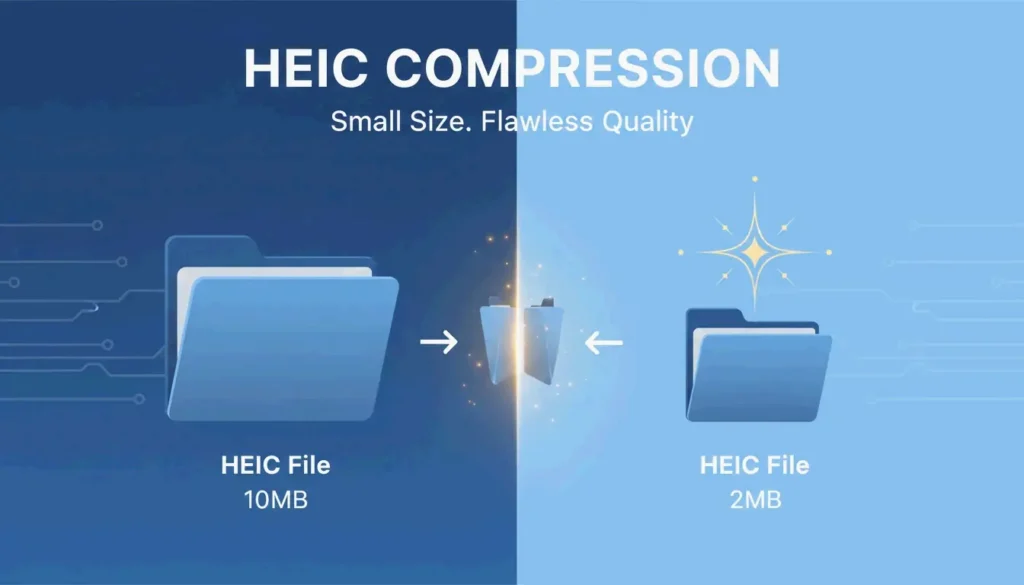
2026 年壓縮 HEIC 檔案,可使用 ConvertMinify 或 Adobe Express 等基於瀏覽器的工具,或藉助 macOS 原生的「快速動作(Quick Actions)」功能。將品質滑桿設為 80-85%,即可在保持畫面清晰度與 EXIF 中繼資料完好的前提下,把檔案體積縮小至多達 80%。這能確保你的 iPhone 照片符合上傳限制,且不會顯得模糊。
線上與離線壓縮 HEIC 的最快方法
高解析度攝影固然出色,但它也讓影像畫質與儲存空間之間始終處於拉鋸戰。儘管高效影像容器(HEIC)本就為精簡而生,但像 iPhone 15 Pro 這樣的現代硬體會產生 48MP 的影像。據 ConvertMinify 介紹,這些檔案通常在 5–8 MB 之間,很容易觸碰電子郵件附件的上限,或拖慢網站速度。
方案一:隱私優先的瀏覽器工具(無需上傳)
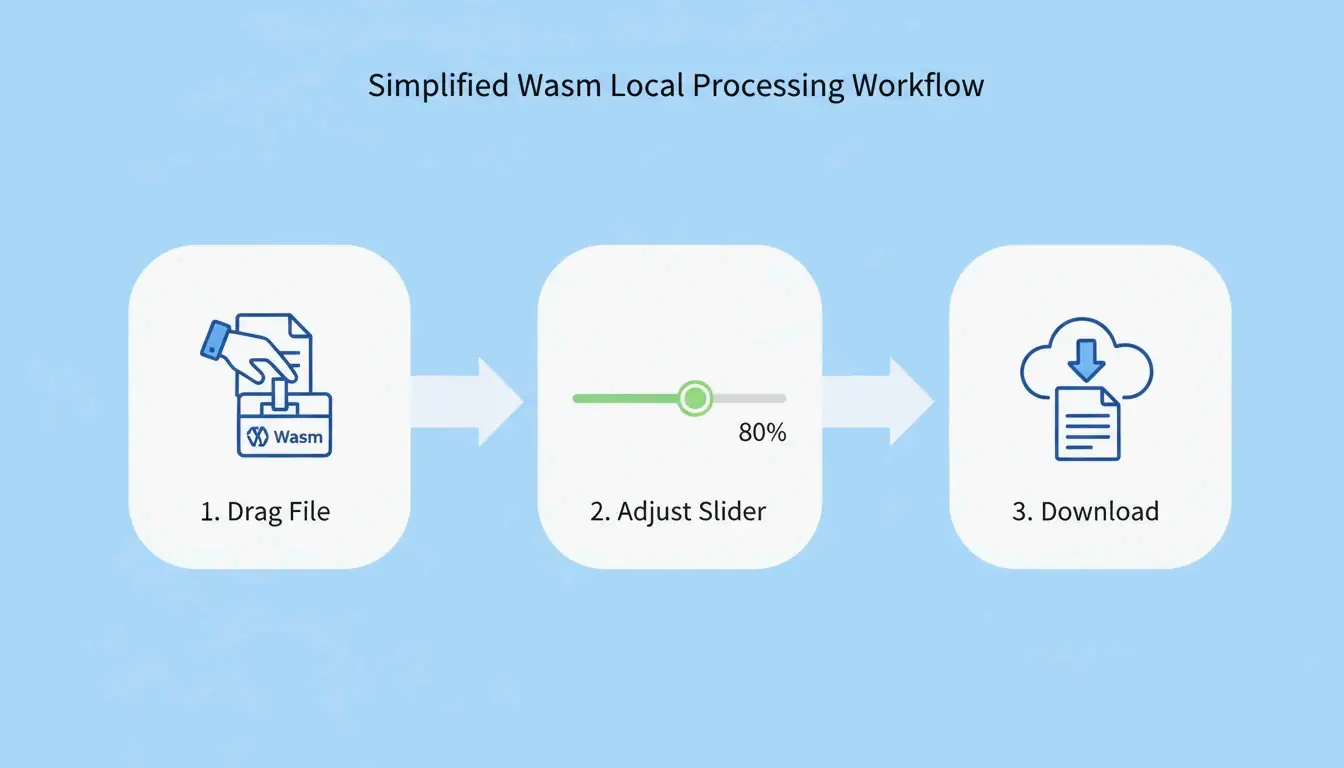
你不再需要把檔案「上傳」到某個神秘的伺服器去縮小它。現代網頁標準已允許瀏覽器在本機完成繁重的處理。像 FreeToolio 這類使用 WebAssembly(Wasm)與 HTML5 Canvas 的工具,直接在你的裝置上處理影像。
- 選擇工具:開啟一個基於 Wasm 的網站,例如 ConvertMinify 或 FreeToolio。
- 找到「最佳平衡點」:將品質滑桿移至 80-85%。這是在大幅削減檔案體積的同時保留 10-bit 色彩深度的標準設定。
- 本機處理:拖放你的 HEIC 檔案。由於邏輯透過 Wasm 執行,照片會留在你的電腦上,確保 100% 隱私。
- 儲存:立即下載你最佳化後的檔案。
方案二:macOS 與 Windows 原生方法
如果你完全不想依賴瀏覽器,你的電腦早已內建無需任何新軟體的工具。
- macOS 快速動作:在 Finder 中高亮選取你的 HEIC 檔案,右鍵點擊,進入 快速動作 > 轉換影像(Quick Actions > Convert Image)。選擇小、中或大,即可觸發即時本機壓縮。
- Windows 相片應用程式:Windows 使用者需先從 Microsoft Store 安裝「HEIF 影像延伸模組(HEIF Image Extensions)」。安裝完成後,在 相片(Photos)應用程式 中開啟影像,選擇「另存新檔(Save As)」,並使用品質滑桿來減小體積。
- 專用本機應用程式:對於一次處理數百張照片的專業使用者,ClearCut 或 Zipic 等原生應用程式提供離線處理。它們支援特定的 CRF(恆定速率因子)控制,可將檔案縮小多達 90%。
2026 現代工作流程:儲存用 HEIC,網頁用 AVIF
選擇正確的格式取決於照片的用途。對於 Apple 使用者(iOS 11+)而言,HEIC 仍是最佳的「主」格式,因為它支援動態照片(Live Photos)與非破壞性編輯。
不過,若要在網頁上分享,AVIF(AV1 影像檔案格式)已成為新標準。DEV Community 指出,截至 2026 年,AVIF 已獲得約 93% 的全球瀏覽器支援。雖然 HEIC 非常適合手機儲存,但 Chrome 或 Firefox 等瀏覽器仍不原生支援它,使其不適合直接用於網頁上傳。
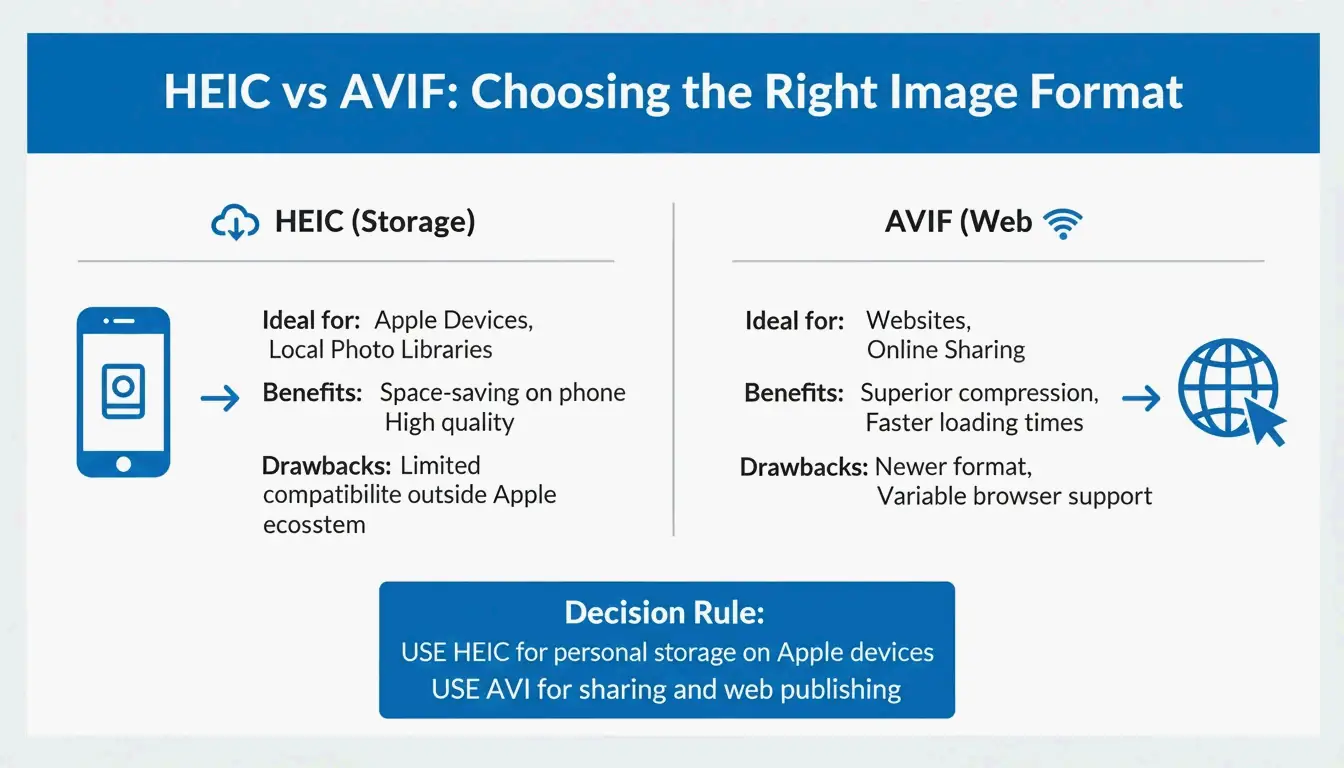
AVIF 的主要缺點是速度。來自 Pixotter 的資料顯示,AVIF 編碼可能比 WebP 或 JPEG 慢 47 倍。對於高流量網站,由於巨大的頻寬節省與更佳的效能評分,這種等待通常是值得的。
HEIC 壓縮是如何運作的?
HEIC 基於 HEVC(H.265)視訊標準。正如 Utilko 所指出的,在同等畫質下,它的效率比 JPEG 高出 50%。這使得它能在體積僅為舊式 8-bit JPEG 一半的檔案中,容納 10-bit 色彩與 HDR 資料。
理解有損與無損壓縮
- 有損壓縮:這是 iPhone 照片的預設方式。它使用「畫面內預測(intra-frame prediction)」來移除人眼實際無法察覺的資料。
- 無損壓縮:專用於每一個像素都必須完美的封存或醫學影像。這些檔案比有損版本更大,但仍小於 TIFF 或 BMP 檔案。
壓縮 HEIC 會移除 GPS 與 EXIF 資料嗎?
壓縮本身並不會刪除中繼資料,但許多「輕量級」線上工具會剝離 EXIF 資料(如相機設定、GPS 與時間戳記),以再省下 50-200 KB。Zipic 等專業工具提供開關,讓你選擇保留或移除這些資訊。如果你要公開發布照片,剝離 GPS 資料其實是個明智的隱私舉措。
專業隱私清單:你的壓縮工具安全嗎?
當你壓縮 HEIC 檔案時,安全是最重要的因素。2026 年的最佳做法是讓一切都在本機完成。
- 離線測試:開啟工具,然後關閉 Wi-Fi。如果它仍能正常運作,說明它使用的是 Wasm 或 HTML5 Canvas,可以安全使用。
- 雲端對比本機:當心那些會「上傳」你檔案的工具,除非它們有清晰、可驗證的刪除政策。ClearCut 等原生應用程式 100% 本機運作,甚至無需註冊帳號。
- Core Web Vitals:對開發者而言,要確保你的壓縮工具不會剝離色彩設定檔。如果剝離了,影像會顯得「褪色(washed out)」,損害使用者體驗與網站指標。

結論
壓縮 HEIC 是管理高解析度 iPhone 儲存的剛需。到 2026 年,工具已先進到讓你能在瀏覽器中、毫無隱私風險地完成這一操作。無論你是想把照片塞進一封電子郵件,還是在最佳化作品集,都可以在不丟失讓 HEIC 如此出色的 10-bit 深度的前提下減小檔案體積。為獲得最佳效果,請堅持使用基於 Wasm 的壓縮工具,品質設在約 82%,以在體積與清晰度之間取得最佳平衡。
常見問題
為什麼我的 iPhone HEIC 照片明明是「高效率」格式卻仍然很大?
高解析度感光元件(例如最新 iPhone 上的 48MP 鏡頭)會產生海量原始資料。此外,HDR 資料與 10-bit 色彩深度的加入也增加了檔案複雜度。據 ConvertMinify 介紹,儘管編碼效率很高,這些因素仍可能導致單一檔案達到 8 MB。
我能在 Windows 上不安裝第三方軟體就壓縮 HEIC 檔案嗎?
可以。你可以使用內建的 Windows 相片(Photos)應用程式 來「另存新檔(Save As)」或「調整大小(Resize)」影像,但必須先確保已從 Microsoft Store 安裝了「HEIF 影像延伸模組(HEIF Image Extensions)」。或者,使用 FreeToolio 這類基於瀏覽器的工具,它利用你瀏覽器的資源在本機處理檔案。
壓縮 HEIC 影像會移除 GPS 與 EXIF 中繼資料嗎?
這完全取決於你選擇的工具。大多數 macOS 與 iOS 原生壓縮方法預設保留中繼資料。不過,許多第三方網頁工具提供了一個開關,可在社群媒體上傳前剝離 EXIF 資料,以進一步減小檔案體積或保護使用者隱私。