如何調整圖片並為任意平台調整尺寸(2026 指南)
目錄
在 2026 年高效地調整圖片並調整尺寸,可以使用 CapCut 或 BIRME 等免費的瀏覽器端工具,即時完成。對於快速的離線調整,Mac 預覽(工具 > 調整大小)或 Windows 照片等內建應用也很實用。務必鎖定寬高比以防止拉伸,並匯出為 WebP 或 JPG 以維持網站的快速載入效能。
如何調整圖片並調整尺寸:分步框架
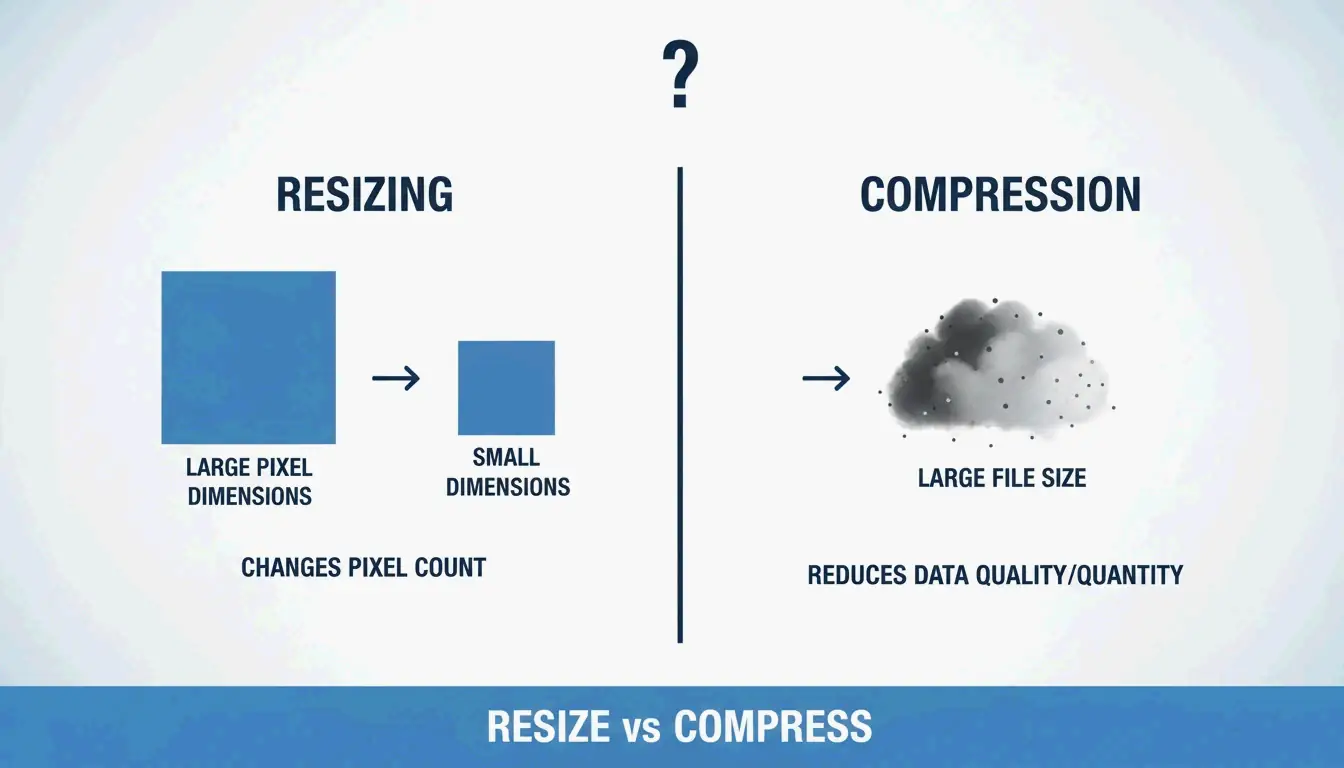
在開始之前,理解修改檔案時會發生什麼至關重要。「調整尺寸」改變的是實際的像素尺寸 —— 寬度和高度。這與「壓縮」不同,後者透過去除冗餘資料來減小檔案體積(MB/KB),而不改變圖片的物理尺寸。
正如 Private Convert 所指出,把一張高解析度的 4000x3000px 照片(約 6MB)調整為 1200px 寬,可以把檔案體積減小到 300-700KB —— 非常適合網頁使用,又不會影響頁面載入效能。
鎖定寬高比:黃金法則
調整尺寸時最常見的錯誤,就是忽視寬高比 —— 寬度與高度之間的關係。如果不裁剪就把一張寬螢幕 16:9 照片強行塞進 1:1 正方形,會讓主體被壓扁或異常拉長。大多數工具都會顯示一個小的「鎖」或「鏈結」圖示。保持它處於啟用狀態,這樣當你改變寬度時,軟體會自動計算高度(反之亦然)。
在 Windows 和 macOS 上快速調整尺寸(無需安裝應用)
| 平台 | 方法 | 步驟 |
|---|---|---|
| Windows | 照片應用 | 打開圖片 > 三點選單 >「調整圖片大小」 |
| macOS | 預覽 | 打開檔案 > 工具 > 調整大小 > 勾選「按比例縮放」 |
Private Convert 建議在 Finder 中選取多張照片,並在預覽中同時開啟它們,從而對整組圖片套用批次調整尺寸。
超越拉伸:用 AI 圖片擴展適配新尺寸
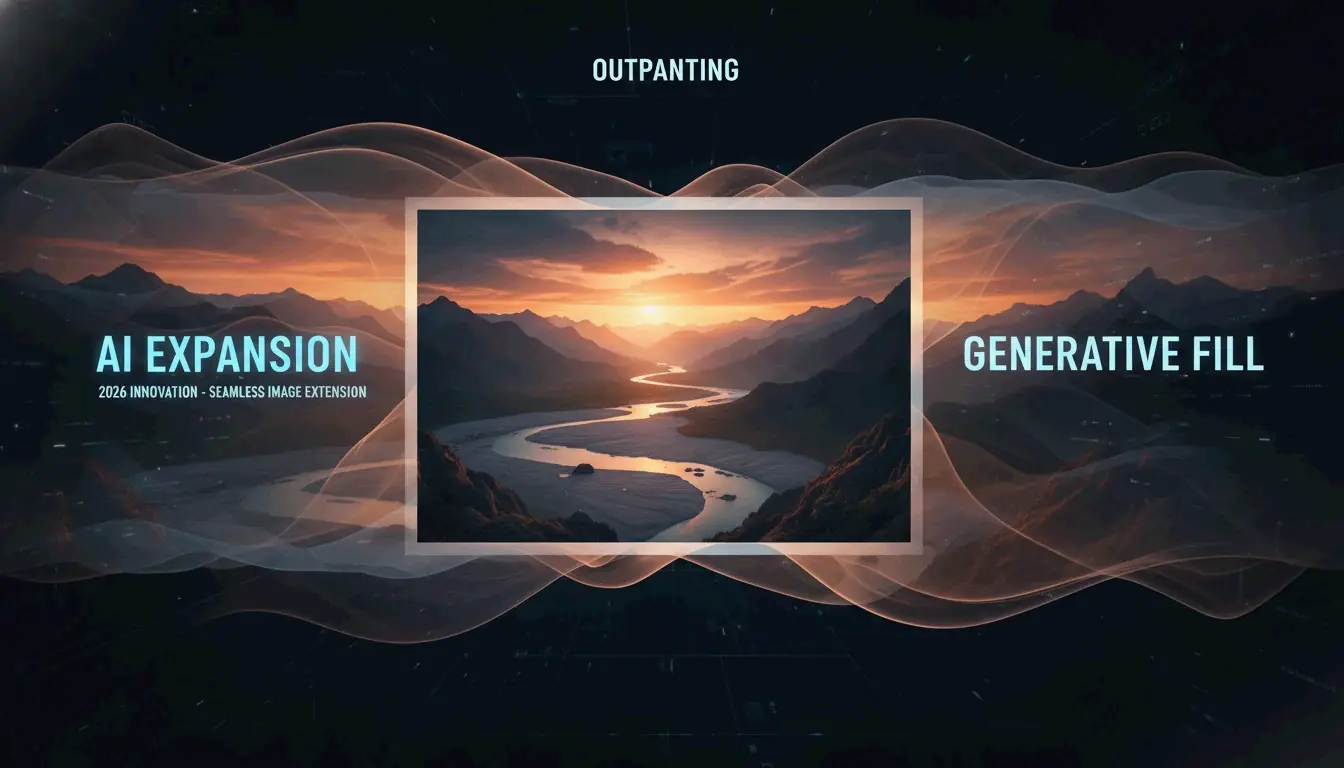
到 2026 年,AI 圖片擴展(也稱為生成式擴展或 Outpainting)已經解決了將圖片適配到不匹配尺寸這一長期難題。無需在變形和裁剪之間二選一,Adobe Express 或 CapCut 等工具可以使用 AI 在邊緣生成新的像素。
例如,如果你有一張直向人像,卻需要一張橫向的網站橫幅,AI 會分析背景並自然地延展場景。智慧裁剪能識別焦點,讓主體保持居中且完整。
批次處理該選哪個線上圖片縮放器?
要處理多個檔案,專用的線上圖片縮放器比逐一處理快得多。
| 工具 | 核心優勢 | 隱私 | 價格 |
|---|---|---|---|
| BIRME | 速度,注重隱私 | 客戶端處理 | 免費 |
| CapCut | 濾鏡,AI 版面配置 | 基於雲端 | 提供免費方案 |
BIRME 創辦人解釋道:「僅僅為了批次調整圖片尺寸就去買 Photoshop,似乎不是最明智的選擇。」BIRME 的所有處理都在你的瀏覽器中完成,檔案始終保留在你的裝置上。
如何在幾秒內免費批次調整尺寸
據每月服務超過 50,000 名使用者的 BIRME 介紹,最佳工作流如下:
- 將你存放圖片的資料夾拖放到網站中。
- 設定目標寬度和高度。
- 80% 法則:把圖片品質設定為 80% —— 這是圖片看起來清晰、而檔案體積仍保持較小的甜區。
- 把所有圖片作為一個 ZIP 檔案下載。
選擇正確的格式:JPEG vs. PNG vs. WebP
調整尺寸後選擇的格式,會直接影響網頁效能。
| 格式 | 最適合 | 關鍵特性 |
|---|---|---|
| WebP | SEO 和網頁效能 | 相比 JPEG 壓縮更優 |
| JPEG/JPG | 細節豐富的攝影 | 檔案體積小,通用支援 |
| PNG | 透明背景、清晰的文字 | 無損品質,檔案較大 |
還要考慮 DPI/PPI 設定。對於螢幕顯示,72 DPI 就足夠了 —— 更高的數值並不會提升顯示器上的顯示品質。對於印刷,Spin Numbers 建議至少 300 DPI,以保持印刷清晰度。
開發者專區:Object-fit 與命令列調整尺寸
對於開發者而言,調整尺寸既發生在檔案中,也發生在程式碼裡。Object-fit CSS 屬性控制圖片如何填充其容器。MDN Web Docs 指出,cover 是回應式網站中最常用的設定 —— 它透過裁剪邊緣來適配,從而保持寬高比。當整張圖片必須完整可見、不允許任何裁剪時,使用 contain。
對於 macOS 上的命令列工作流,內建的 Sips 工具可以處理批次操作。對於跨平台自動化,ImageMagick 是標準工具:
magick mogrify -resize 1200x *.jpg
這條命令會把當前資料夾裡的每個 JPEG 都調整為 1200px 寬。
結論
調整和縮放圖片需要在正確的比例、WebP 等現代格式以及適合工作負載的工具之間取得平衡。在 2026 年,AI 讓擴展圖片(而非拉伸圖片)變得切實可行,從而在不同的寬高比下都能保持品質。
快速上手: 確定你所在平台所需的尺寸,批次上傳時使用 BIRME,需要 AI 驅動的寬高比調整時使用 Adobe Express。
常見問題
調整尺寸和壓縮圖片有什麼區別?
調整尺寸改變的是像素尺寸(寬度和高度)。壓縮則是透過去除冗餘資料或降低品質設定來減小檔案體積(MB 或 KB)。大多數網頁最佳化兩者都需要:先調整到正確的尺寸,再壓縮以實現快速載入。
如何一次性調整多張圖片(批次調整尺寸)而且免費?
使用 BIRME.net 或 BulkResizePhotos 等線上工具。上傳你的圖片資料夾,設定目標尺寸,然後把調整好的圖片集下載為 ZIP 檔案。在 macOS 上,Finder 的「快速動作」功能無需開啟額外軟體即可提供基本的批次調整尺寸。
調整圖片尺寸會降低它的品質或解析度嗎?
縮小尺寸(把圖片變小)通常能保持清晰度,但會減少總像素數。放大尺寸(把圖片變大)通常會產生模糊或馬賽克,因為軟體必須建立新的像素。為獲得最佳效果,請始終從高解析度的原圖開始,並向下調整尺寸。