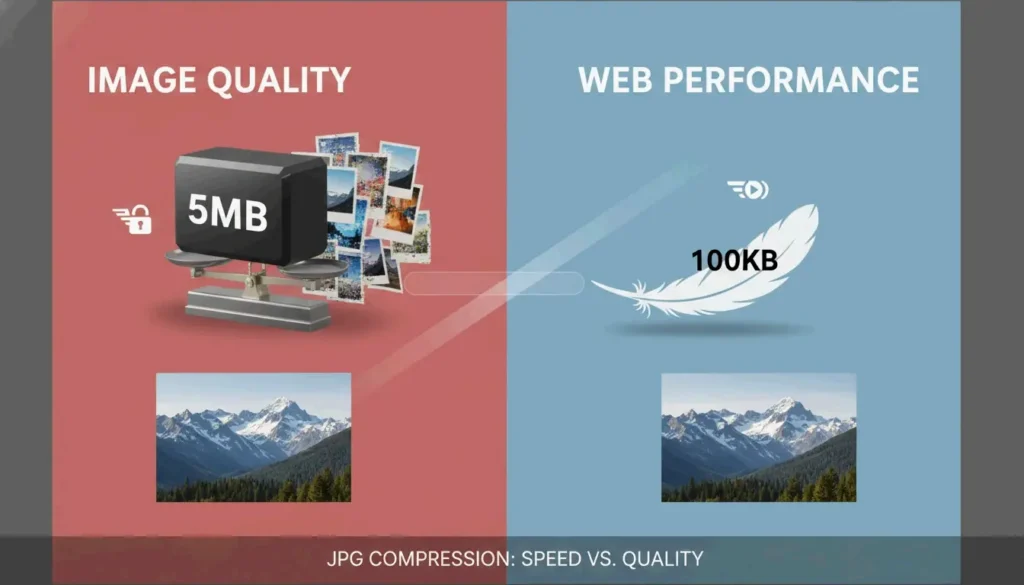
如何压缩 JPG 文件:2026 年更快加载与高画质的完整指南
目录
2026 年压缩 JPG 文件最有效的方法是两步法:先调整到显示尺寸,再以 75-85% 质量进行有损压缩。这套“组合拳”通常可将文件体积缩减 40-70%,同时图像在视觉上与原图无异。TinyIMG 等在线工具与 Mac 预览(Mac Preview)等原生应用都能为任意工作流高效完成这一任务。
“组合拳”工作流:如何压缩 JPG 以获得最佳效果
现代智能手机和专业相机拍摄的高分辨率照片通常在 5MB 到 10MB 之间。对这些文件简单地点击“压缩”往往不足以完成网页优化。要在不引入模糊或伪影的前提下达到 100KB 这样的目标体积,需要一套两步策略。
据 ShortPixel 所述,若不先调整尺寸,强行把一张 2000px 宽的图像塞进 100KB 的文件会产生肉眼可见的像素化结果。“组合拳”法通过先处理尺寸、再处理数据来解决这一问题。
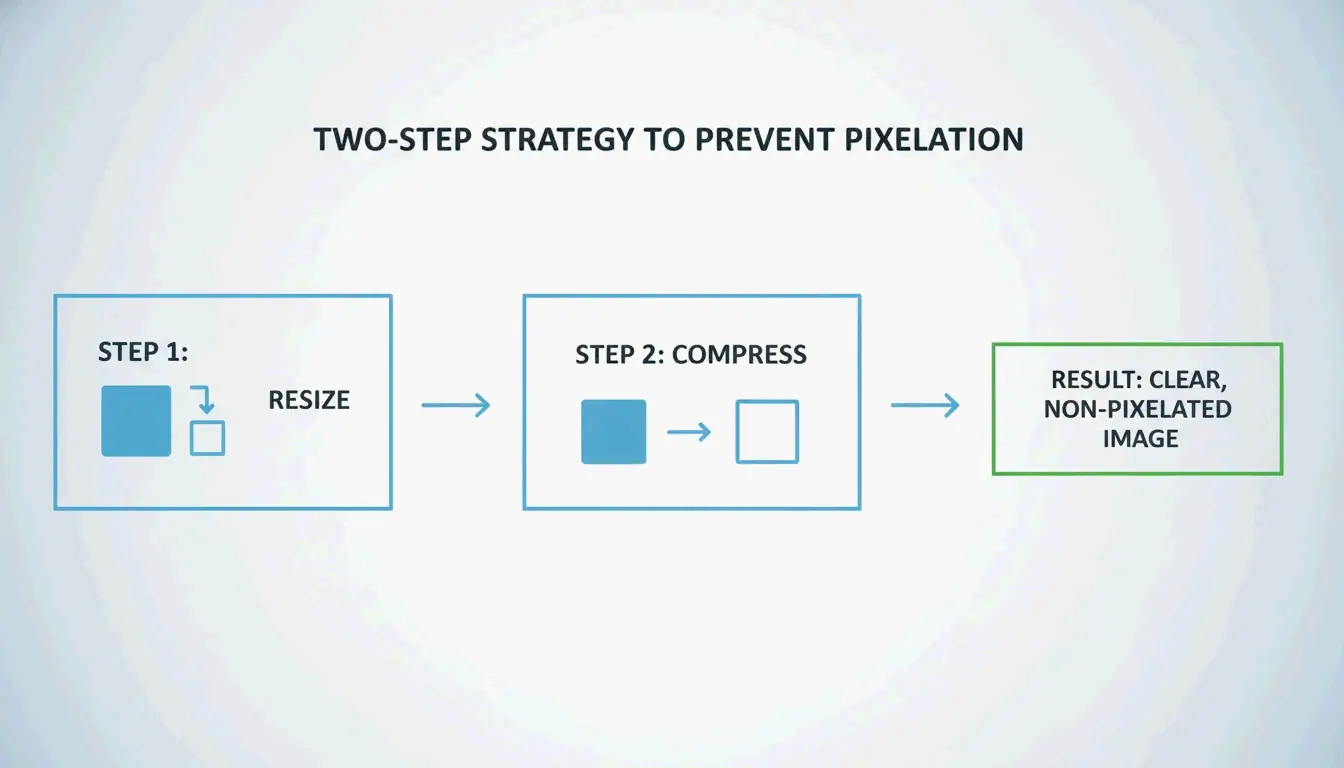
第一步:调整到显示尺寸
压缩之前,先将像素尺寸设置为与网站上的实际显示尺寸相匹配。常见目标:
| 使用场景 | 推荐宽度 |
|---|---|
| 博客主图 | 1200px – 2000px |
| 缩略图 | 400px – 600px |
| 头像 | 200px – 400px |
缩小尺寸是降低文件体积最快的方式。
第二步:进行有损压缩
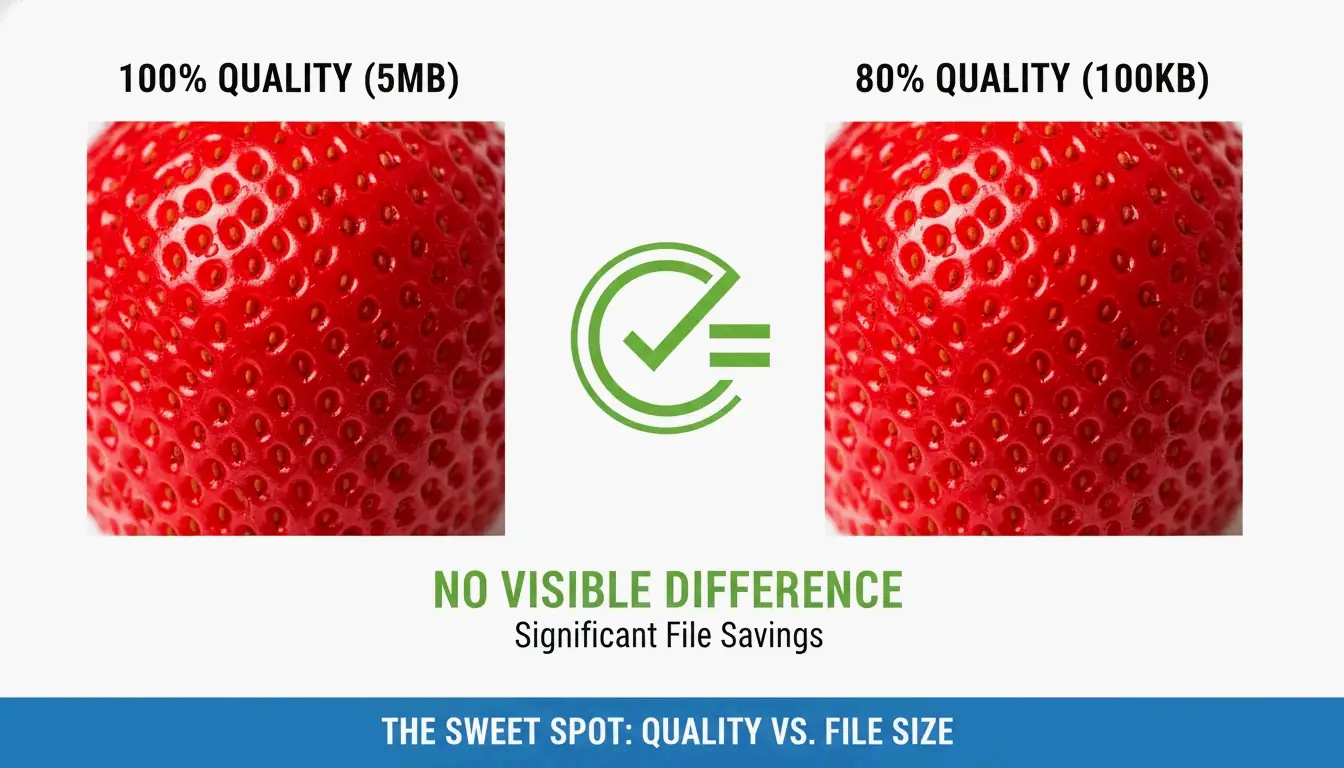
图像尺寸正确后,使用有损压缩剔除不必要的数据。这一过程会修改图像底层的代码,移除人眼无法察觉的细节。ShortPixel 演示了将尺寸调整到 1200px 并配合智能压缩,可把一张 5MB 的照片压缩到 100KB 以内——缩减幅度达 98%——同时保持画面清晰。
寻找最佳平衡点:75-85% 质量法则
来自 GWAA 的技术指南将 75-85% 质量区间确定为专业级的“最佳平衡点”。在此区间内,文件体积可节省 40-70%,与原图并排对比时几乎察觉不到差异。
在线压缩 JPG 的最佳工具:方案对比
选择合适的工具取决于你的优先级:隐私、速度,还是批量处理能力。
| 工具 | 处理位置 | 最适用途 | 隐私级别 |
|---|---|---|---|
| TinyIMG | 服务端 | Shopify/电商的批量 SEO 优化 | 服务端处理,随后删除 |
| TinyJPG | 服务端 | 快速单图压缩 | 服务端处理,随后删除 |
| CodeItBro | 浏览器端(HTML5 Canvas) | 注重隐私的图像 | 文件永不离开你的设备 |
| FreeToolio | 浏览器端(HTML5 Canvas) | 仅本地处理 | 文件永不离开你的设备 |
| Adobe Express | 服务端 | 手动单图控制 | 标准云端策略 |
| GWAA | 服务端 | 快速网页压缩 | 安全服务器,自动删除 |
GWAA 在安全服务器上处理图像,并在处理后删除。为了最大程度的隐私,像 CodeItBro 和 FreeToolio 这样的浏览器端工具使用 HTML5 Canvas 直接在你的设备上压缩图像。
如何在 Windows 和 Mac 上压缩 JPG(无需软件)
两大主流操作系统都内置了压缩工具,无需额外软件。
Windows 照片应用
- 在 Windows 照片(Windows Photos) 应用中打开你的 JPG。
- 点击三点菜单并选择 调整图像大小(Resize image)。
- 调整 质量(Quality) 滑块以减小文件体积。
- 保存新版本。Windows 画图(Paint) 也通过“调整大小(Resize)”按钮提供基于百分比和基于像素的调整。
Mac 预览
- 在 Mac 预览(Mac Preview) 中打开图像。
- 前往 工具 > 调整大小(Tools > Adjust Size) 来更改尺寸。
- 前往 文件 > 导出(File > Export) 访问压缩选项。
- 移动 质量(Quality) 滑块即可实时查看预测的文件体积更新。
剥离 EXIF 元数据
JPG 文件体积的很大一部分来自 EXIF 元数据——包括相机设置、GPS 位置和时间戳等隐藏信息。Mac 上的 ImageOptim 等工具,或 ShortPixel 内部的设置,会剥离这些数据,在不修改实际图像任何一个像素的前提下节省额外的千字节。
JPEG 之外:2026 年你应该使用 WebP 还是 AVIF?
JPG 仍是通用标准,但对于现代网页应用而言,更新的格式能提供显著更高的效率。
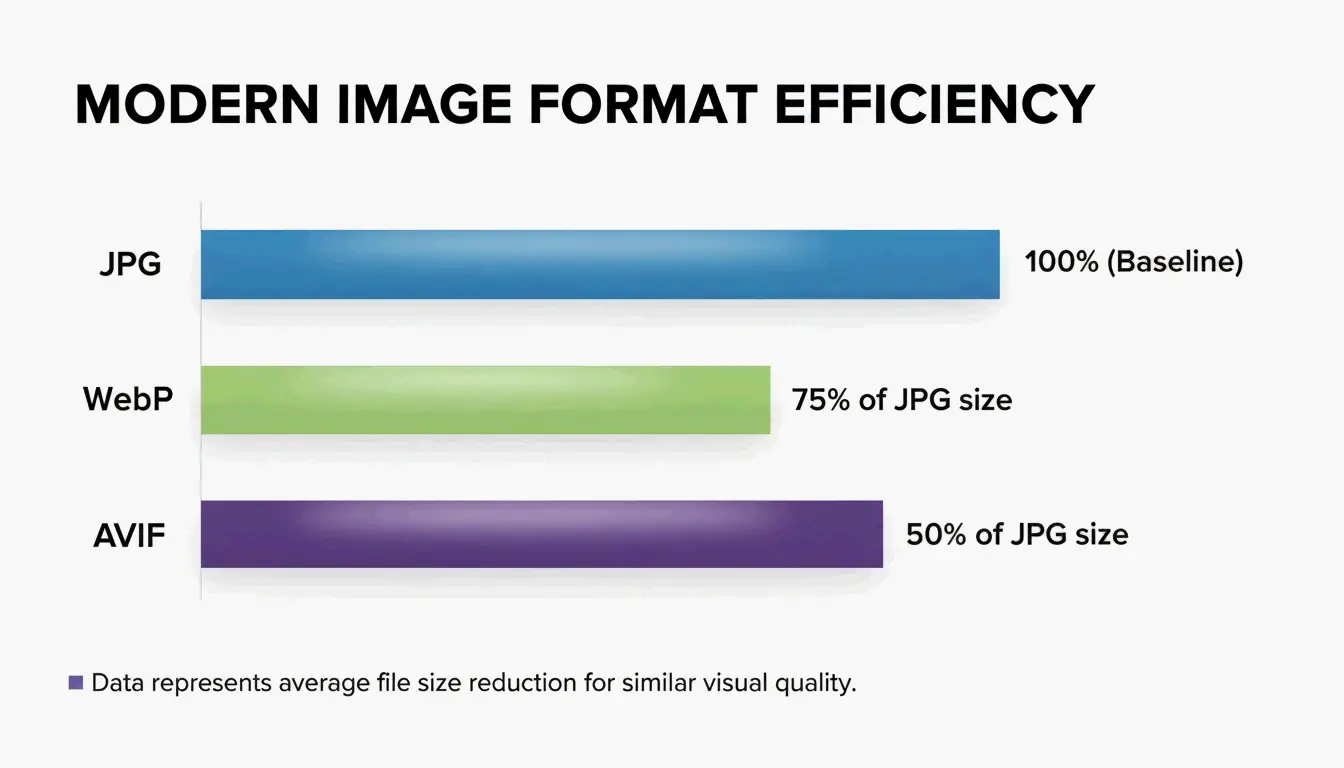
| 格式 | 相比 JPEG 的大小 | 主要特性 | 浏览器支持度(2026) |
|---|---|---|---|
| AVIF | 小 50-60% | 支持 HDR、透明度 | ~93% |
| WebP | 小 25-34% | 兼容性广、透明度 | ~97% |
| JPEG | 基准 | 通用兼容 | 100% |
据 Graviton (2026),AVIF 是目前可用的最高效格式。WebP 在压缩与兼容性之间取得了平衡,根据 TinyIMG 引用的 Google Developers 研究,其体积比 JPEG 小约 25-34%。
直接切换到这些格式可以改善 Core Web Vitals,尤其是最大内容渲染(LCP)得分。为了 2026 年的全面兼容性,开发者使用 picture 元素向现代浏览器提供 AVIF,并以 JPG 作为后备。
有损压缩与世代损耗的科学
理解压缩机制能带来更好的结果。JPEG 使用离散余弦变换(DCT)过程,将图像数据分解为频率分量。“有损”操作发生在量化(quantization)阶段,算法在此丢弃人眼难以察觉的高频细节。GWAA 指出,你的质量设置(1-100)直接控制这些量化表。
关键警告:避免对已压缩的文件再次压缩。 这会导致世代损耗(Generation Loss)——一种累积性的画质退化,每次保存循环都会增加新的模糊伪影和浑浊纹理。请始终从原始的、未压缩的源文件开始。
结论
要在 2026 年精通 JPG 压缩,需要在尺寸与现代有损算法之间取得平衡。通过保持 75-85% 质量区间、针对特定的显示需求调整尺寸,并剥离隐藏的 EXIF 元数据,你可以在不牺牲视觉画质的前提下实现快速加载的页面。
推荐工作流: 先调整尺寸,然后在上传前使用 TinyIMG 或 ShortPixel 等工具进行最终压缩与格式转换。
常见问题
50 KB 算是网页用的小图像文件体积吗?
是的,50 KB 是标准博客图像、缩略图或 UI 元素的极佳目标。主图可以安全地处于 150-200 KB 之间。将较小的资源保持在 50 KB 可确保移动用户获得快速加载和最佳的 Core Web Vitals 性能。
多次压缩同一个 JPG 文件会破坏图像画质吗?
会。这一现象被称为“世代损耗(Generation Loss)”。由于 JPEG 使用有损压缩,每次保存循环都会导致离散余弦变换(DCT)算法丢弃更多数据。反复压缩同一个文件最终会产生可见的伪影、模糊和色彩失真。
我能把一张 5MB 的高分辨率照片压缩到 100KB 以下而不显得模糊吗?
可以,但前提是你要先调整尺寸。一张被强行塞进 100KB 限制的 4000px 图像,由于激进的数据剥离,看起来会极其模糊。如果你先调整到 1200px 宽,100KB 的导出在网页浏览时仍会保持清晰锐利。