如何压缩 HEIC 文件而不损失画质(2026 指南)
目录
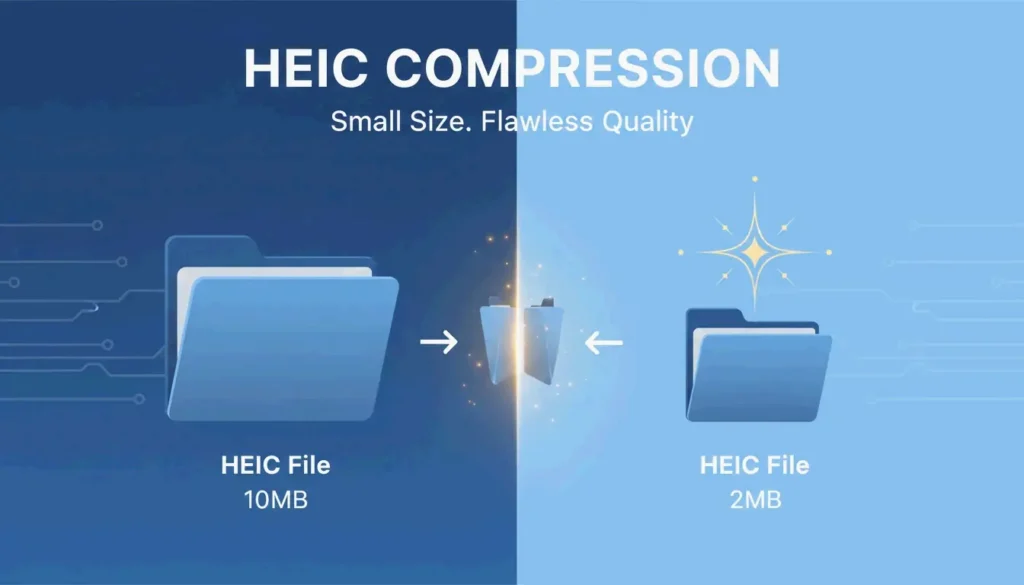
2026 年压缩 HEIC 文件,可使用 ConvertMinify 或 Adobe Express 等基于浏览器的工具,或借助 macOS 原生的“快速操作(Quick Actions)”功能。将质量滑块设为 80-85%,即可在保持画面清晰度与 EXIF 元数据完好的前提下,把文件体积缩小至多达 80%。这能确保你的 iPhone 照片满足上传限制,且不会显得模糊。
在线与离线压缩 HEIC 的最快方法
高分辨率摄影固然出色,但它也让图像画质与存储空间之间始终处于拉锯战。尽管高效图像容器(HEIC)本就为精简而生,但像 iPhone 15 Pro 这样的现代硬件会生成 48MP 的图像。据 ConvertMinify 介绍,这些文件通常在 5–8 MB 之间,很容易触碰邮件附件的上限,或拖慢网站速度。
方案一:隐私优先的浏览器工具(无需上传)
你不再需要把文件“上传”到某个神秘的服务器去缩小它。现代网页标准已允许浏览器在本地完成繁重的处理。像 FreeToolio 这类使用 WebAssembly(Wasm)与 HTML5 Canvas 的工具,直接在你的设备上处理图像。
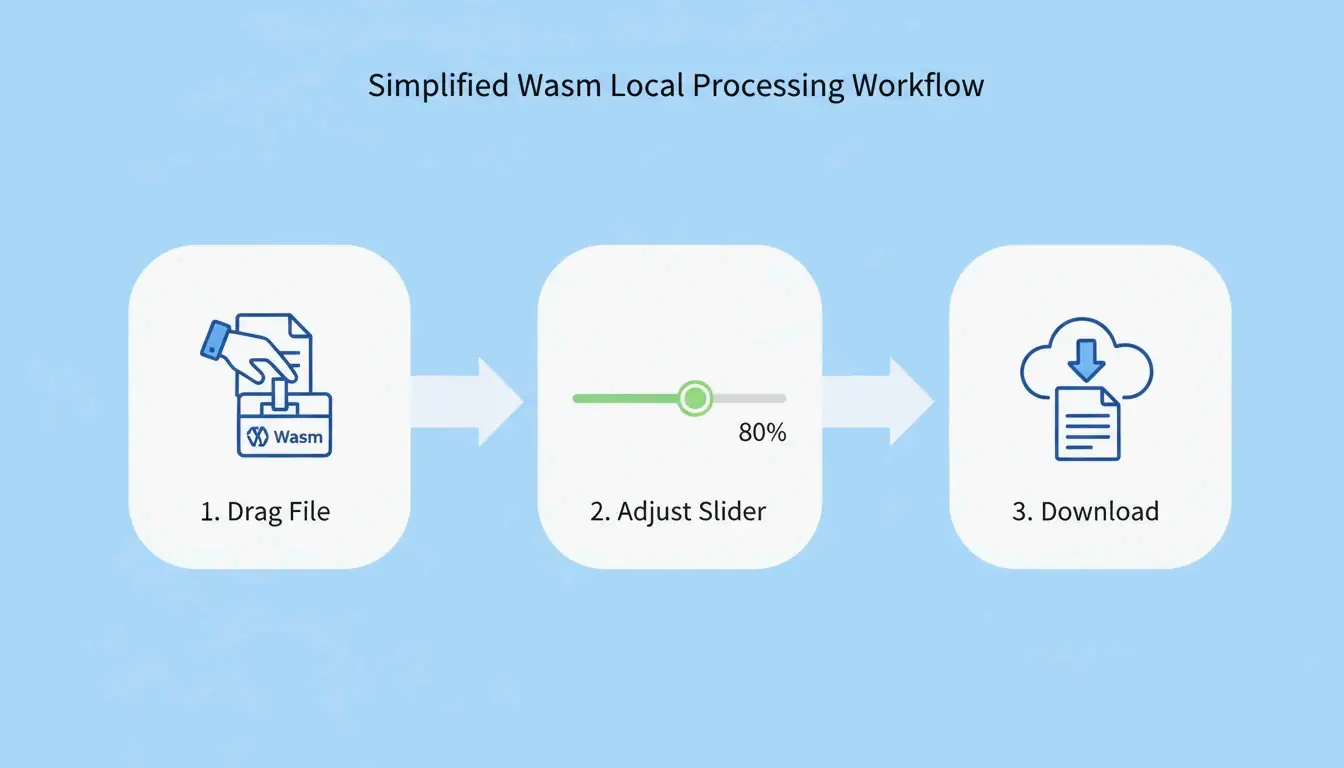
- 选择工具:打开一个基于 Wasm 的网站,例如 ConvertMinify 或 FreeToolio。
- 找到“最佳平衡点”:将质量滑块移至 80-85%。这是在大幅削减文件体积的同时保留 10-bit 色彩深度的标准设置。
- 本地处理:拖放你的 HEIC 文件。由于逻辑通过 Wasm 运行,照片会留在你的电脑上,确保 100% 隐私。
- 保存:立即下载你优化后的文件。
方案二:macOS 与 Windows 原生方法
如果你完全不想依赖浏览器,你的电脑早已自带无需任何新软件的内置工具。
- macOS 快速操作:在 Finder 中高亮选中你的 HEIC 文件,右键点击,进入 快速操作 > 转换图像(Quick Actions > Convert Image)。选择小、中或大,即可触发即时本地压缩。
- Windows 照片应用:Windows 用户需先从 Microsoft Store 安装“HEIF 图像扩展(HEIF Image Extensions)”。安装完成后,在 照片(Photos)应用 中打开图像,选择“另存为(Save As)”,并使用质量滑块来减小体积。
- 专用本地应用:对于一次处理数百张照片的专业用户,ClearCut 或 Zipic 等原生应用提供离线处理。它们支持特定的 CRF(恒定速率因子)控制,可将文件缩小多达 90%。
2026 现代工作流:存储用 HEIC,网页用 AVIF
选择正确的格式取决于照片的用途。对于 Apple 用户(iOS 11+)而言,HEIC 仍是最佳的“主”格式,因为它支持实况照片(Live Photos)和非破坏性编辑。
不过,若要在网页上分享,AVIF(AV1 图像文件格式)已成为新标准。DEV Community 指出,截至 2026 年,AVIF 已获得约 93% 的全球浏览器支持。虽然 HEIC 非常适合手机存储,但 Chrome 或 Firefox 等浏览器仍不原生支持它,使其不适合直接用于网页上传。
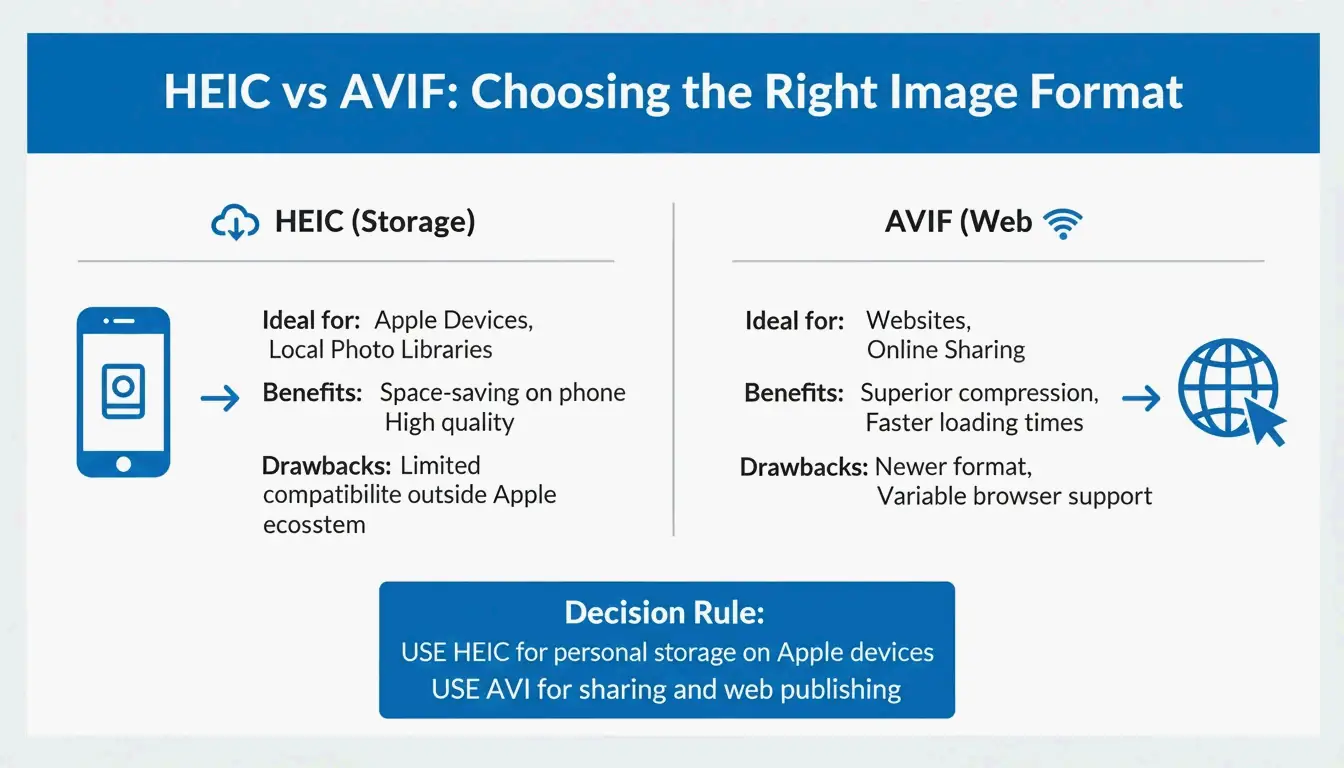
AVIF 的主要缺点是速度。来自 Pixotter 的数据显示,AVIF 编码可能比 WebP 或 JPEG 慢 47 倍。对于高流量网站,由于巨大的带宽节省与更佳的性能评分,这种等待通常是值得的。
HEIC 压缩是如何工作的?
HEIC 基于 HEVC(H.265)视频标准。正如 Utilko 所指出的,在同等画质下,它的效率比 JPEG 高出 50%。这使得它能在体积仅为旧式 8-bit JPEG 一半的文件中,容纳 10-bit 色彩与 HDR 数据。
理解有损与无损压缩
- 有损压缩:这是 iPhone 照片的默认方式。它使用“帧内预测(intra-frame prediction)”来移除人眼实际无法察觉的数据。
- 无损压缩:专用于每一个像素都必须完美的存档或医学影像。这些文件比有损版本更大,但仍小于 TIFF 或 BMP 文件。
压缩 HEIC 会移除 GPS 和 EXIF 数据吗?
压缩本身并不会删除元数据,但许多“轻量级”在线工具会剥离 EXIF 数据(如相机设置、GPS 与时间戳),以再省下 50-200 KB。Zipic 等专业工具提供开关,让你选择保留或移除这些信息。如果你要公开发布照片,剥离 GPS 数据其实是个明智的隐私举措。
专业隐私清单:你的压缩工具安全吗?
当你压缩 HEIC 文件时,安全是最重要的因素。2026 年的最佳实践是让一切都在本地完成。
- 离线测试:打开工具,然后关闭 Wi-Fi。如果它仍能正常工作,说明它使用的是 Wasm 或 HTML5 Canvas,可以安全使用。
- 云端对比本地:当心那些会“上传”你文件的工具,除非它们有清晰、可验证的删除政策。ClearCut 等原生应用 100% 本地运行,甚至无需注册账号。
- Core Web Vitals:对开发者而言,要确保你的压缩工具不会剥离色彩配置文件。如果剥离了,图像会显得“发灰(washed out)”,损害用户体验与网站指标。

结论
压缩 HEIC 是管理高分辨率 iPhone 存储的刚需。到 2026 年,工具已先进到让你能在浏览器中、毫无隐私风险地完成这一操作。无论你是想把照片塞进一封邮件,还是在优化作品集,都可以在不丢失让 HEIC 如此出色的 10-bit 深度的前提下减小文件体积。为获得最佳效果,请坚持使用基于 Wasm 的压缩工具,质量设在约 82%,以在体积与清晰度之间取得最佳平衡。
常见问题
为什么我的 iPhone HEIC 照片明明是“高效”格式却仍然很大?
高分辨率传感器(例如最新 iPhone 上的 48MP 镜头)会产生海量原始数据。此外,HDR 数据与 10-bit 色彩深度的加入也增加了文件复杂度。据 ConvertMinify 介绍,尽管编码效率很高,这些因素仍可能导致单个文件达到 8 MB。
我能在 Windows 上不安装第三方软件就压缩 HEIC 文件吗?
可以。你可以使用内置的 Windows 照片(Photos)应用 来“另存为(Save As)”或“调整大小(Resize)”图像,但必须先确保已从 Microsoft Store 安装了“HEIF 图像扩展(HEIF Image Extensions)”。或者,使用 FreeToolio 这类基于浏览器的工具,它利用你浏览器的资源在本地处理文件。
压缩 HEIC 图像会移除 GPS 和 EXIF 元数据吗?
这完全取决于你选择的工具。大多数 macOS 和 iOS 原生压缩方法默认保留元数据。不过,许多第三方网页工具提供了一个开关,可在社交媒体上传前剥离 EXIF 数据,以进一步减小文件体积或保护用户隐私。