如何调整图片并为任意平台调整尺寸(2026 指南)
目录
在 2026 年高效地调整图片并调整尺寸,可以使用 CapCut 或 BIRME 等免费的浏览器端工具,即时完成。对于快速的离线调整,Mac 预览(工具 > 调整大小)或 Windows 照片等内置应用也很实用。务必锁定宽高比以防止拉伸,并导出为 WebP 或 JPG 以保持网站的快速加载性能。
如何调整图片并调整尺寸:分步框架
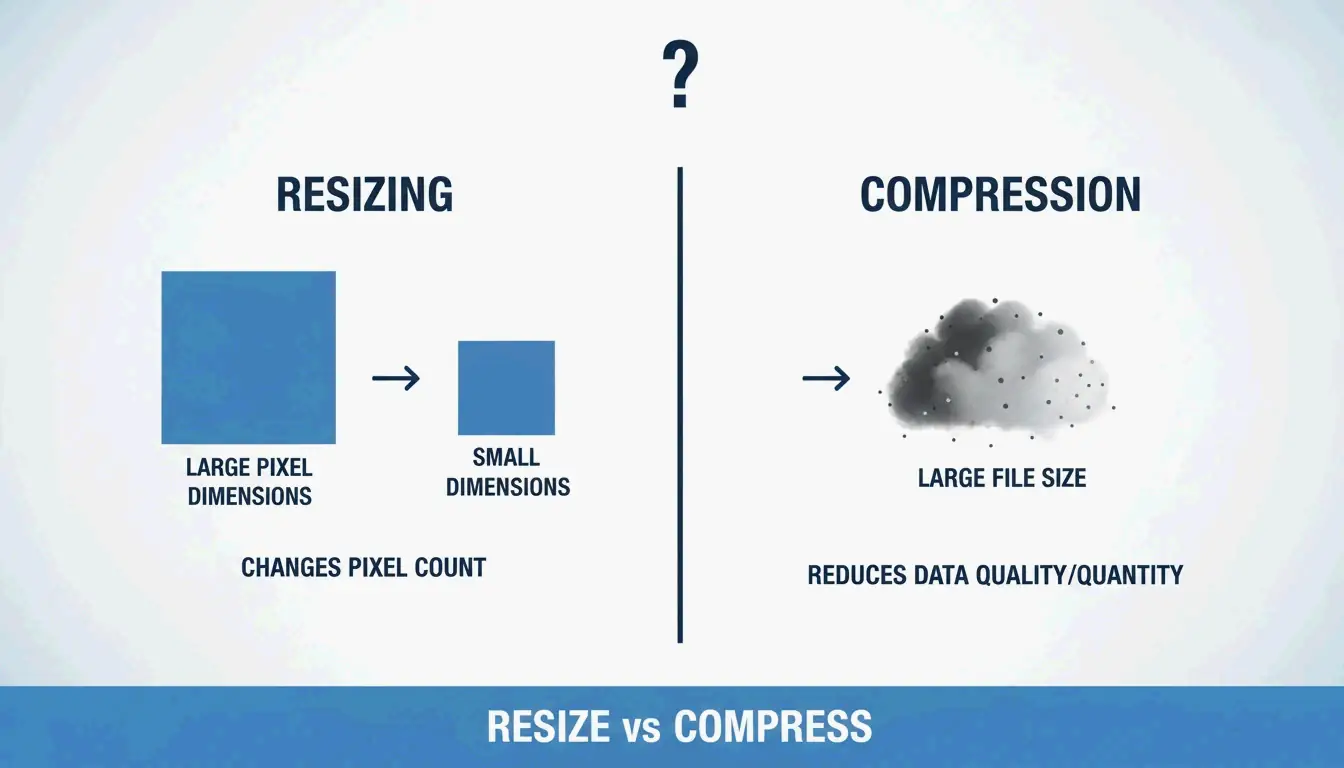
在开始之前,理解修改文件时会发生什么至关重要。「调整尺寸」改变的是实际的像素尺寸 —— 宽度和高度。这与「压缩」不同,后者通过去除冗余数据来减小文件体积(MB/KB),而不改变图片的物理尺寸。
正如 Private Convert 所指出,把一张高分辨率的 4000x3000px 照片(约 6MB)调整为 1200px 宽,可以把文件体积减小到 300-700KB —— 非常适合网页使用,又不会影响页面加载性能。
锁定宽高比:黄金法则
调整尺寸时最常见的错误,就是忽视宽高比 —— 宽度与高度之间的关系。如果不裁剪就把一张宽屏 16:9 照片强行塞进 1:1 正方形,会让主体被压扁或异常拉长。大多数工具都会显示一个小的「锁」或「链条」图标。保持它处于激活状态,这样当你改变宽度时,软件会自动计算高度(反之亦然)。
在 Windows 和 macOS 上快速调整尺寸(无需安装应用)
| 平台 | 方法 | 步骤 |
|---|---|---|
| Windows | 照片应用 | 打开图片 > 三点菜单 >「调整图片大小」 |
| macOS | 预览 | 打开文件 > 工具 > 调整大小 > 勾选「按比例缩放」 |
Private Convert 建议在访达中选中多张照片,并在预览中同时打开它们,从而对整组图片应用批量调整尺寸。
超越拉伸:用 AI 图片扩展适配新尺寸
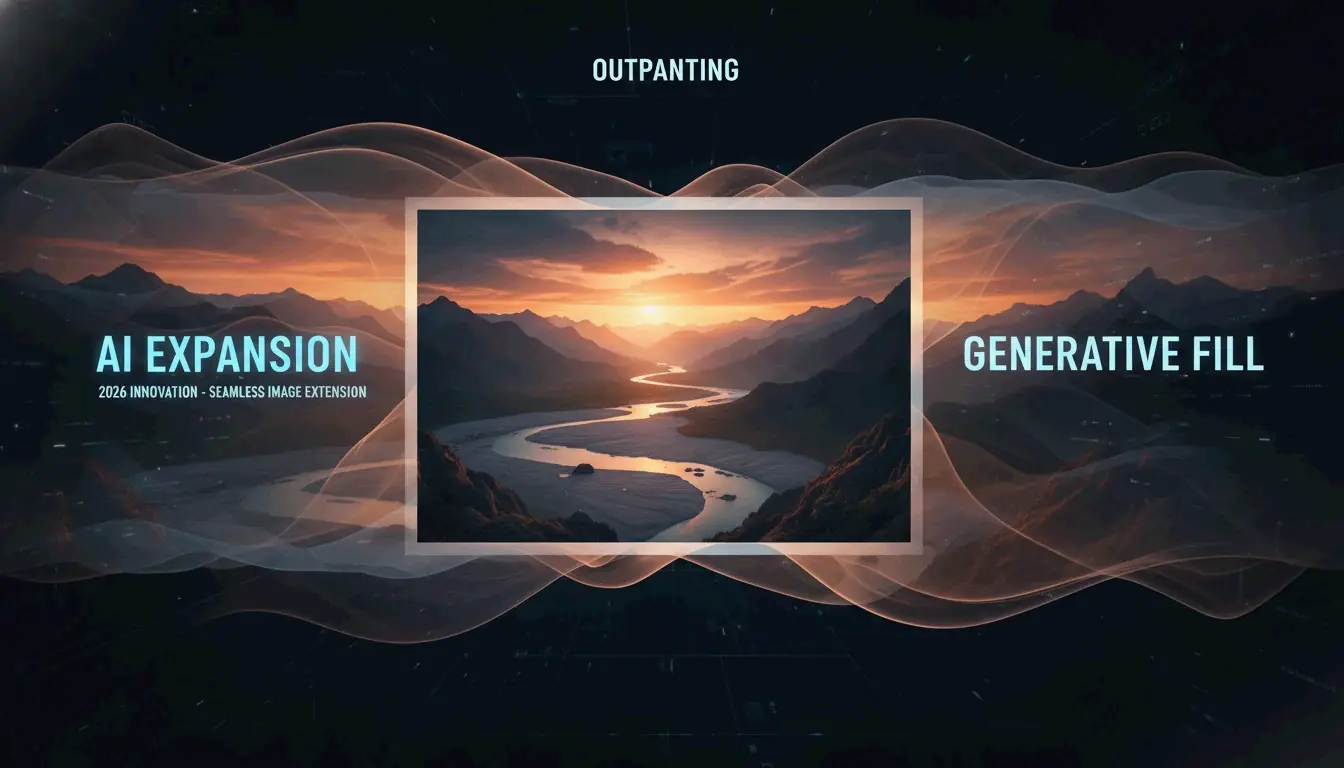
到 2026 年,AI 图片扩展(也称为生成式扩展或 Outpainting)已经解决了将图片适配到不匹配尺寸这一长期难题。无需在变形和裁剪之间二选一,Adobe Express 或 CapCut 等工具可以使用 AI 在边缘生成新的像素。
例如,如果你有一张竖向人像,却需要一张横向的网站横幅,AI 会分析背景并自然地延展场景。智能裁剪能识别焦点,让主体保持居中且完整。
批量处理该选哪个在线图片缩放器?
要处理多个文件,专用的在线图片缩放器比逐张处理快得多。
| 工具 | 核心优势 | 隐私 | 价格 |
|---|---|---|---|
| BIRME | 速度,注重隐私 | 客户端处理 | 免费 |
| CapCut | 滤镜,AI 布局 | 基于云端 | 提供免费档 |
BIRME 创始人解释道:「仅仅为了批量调整图片尺寸就去买 Photoshop,似乎不是最明智的选择。」BIRME 的所有处理都在你的浏览器中完成,文件始终保留在你的设备上。
如何在几秒内免费批量调整尺寸
据每月服务超过 50,000 名用户的 BIRME 介绍,最佳工作流如下:
- 将你存放图片的文件夹拖放到网站中。
- 设置目标宽度和高度。
- 80% 法则:把图片质量设置为 80% —— 这是图片看起来清晰、而文件体积仍保持较小的甜区。
- 把所有图片作为一个 ZIP 文件下载。
选择正确的格式:JPEG vs. PNG vs. WebP
调整尺寸后选择的格式,会直接影响网页性能。
| 格式 | 最适合 | 关键特性 |
|---|---|---|
| WebP | SEO 和网页性能 | 相比 JPEG 压缩更优 |
| JPEG/JPG | 细节丰富的摄影 | 文件体积小,通用支持 |
| PNG | 透明背景、清晰的文字 | 无损质量,文件较大 |
还要考虑 DPI/PPI 设置。对于屏幕显示,72 DPI 就足够了 —— 更高的数值并不会提升显示器上的显示质量。对于印刷,Spin Numbers 建议至少 300 DPI,以保持印刷清晰度。
开发者专区:Object-fit 与命令行调整尺寸
对于开发者而言,调整尺寸既发生在文件中,也发生在代码里。Object-fit CSS 属性控制图片如何填充其容器。MDN Web Docs 指出,cover 是响应式网站中最常用的设置 —— 它通过裁剪边缘来适配,从而保持宽高比。当整张图片必须完整可见、不允许任何裁剪时,使用 contain。
对于 macOS 上的命令行工作流,内置的 Sips 工具可以处理批量操作。对于跨平台自动化,ImageMagick 是标准工具:
magick mogrify -resize 1200x *.jpg
这条命令会把当前文件夹里的每个 JPEG 都调整为 1200px 宽。
结论
调整和缩放图片需要在正确的比例、WebP 等现代格式以及适合工作负载的工具之间取得平衡。在 2026 年,AI 让扩展图片(而非拉伸图片)变得切实可行,从而在不同的宽高比下都能保持质量。
快速上手: 确定你所在平台所需的尺寸,批量上传时使用 BIRME,需要 AI 驱动的宽高比调整时使用 Adobe Express。
常见问题
调整尺寸和压缩图片有什么区别?
调整尺寸改变的是像素尺寸(宽度和高度)。压缩则是通过去除冗余数据或降低质量设置来减小文件体积(MB 或 KB)。大多数网页优化两者都需要:先调整到正确的尺寸,再压缩以实现快速加载。
如何一次性调整多张图片(批量调整尺寸)而且免费?
使用 BIRME.net 或 BulkResizePhotos 等在线工具。上传你的图片文件夹,设置目标尺寸,然后把调整好的图片集下载为 ZIP 文件。在 macOS 上,访达的「快速操作」功能无需打开额外软件即可提供基本的批量调整尺寸。
调整图片尺寸会降低它的质量或分辨率吗?
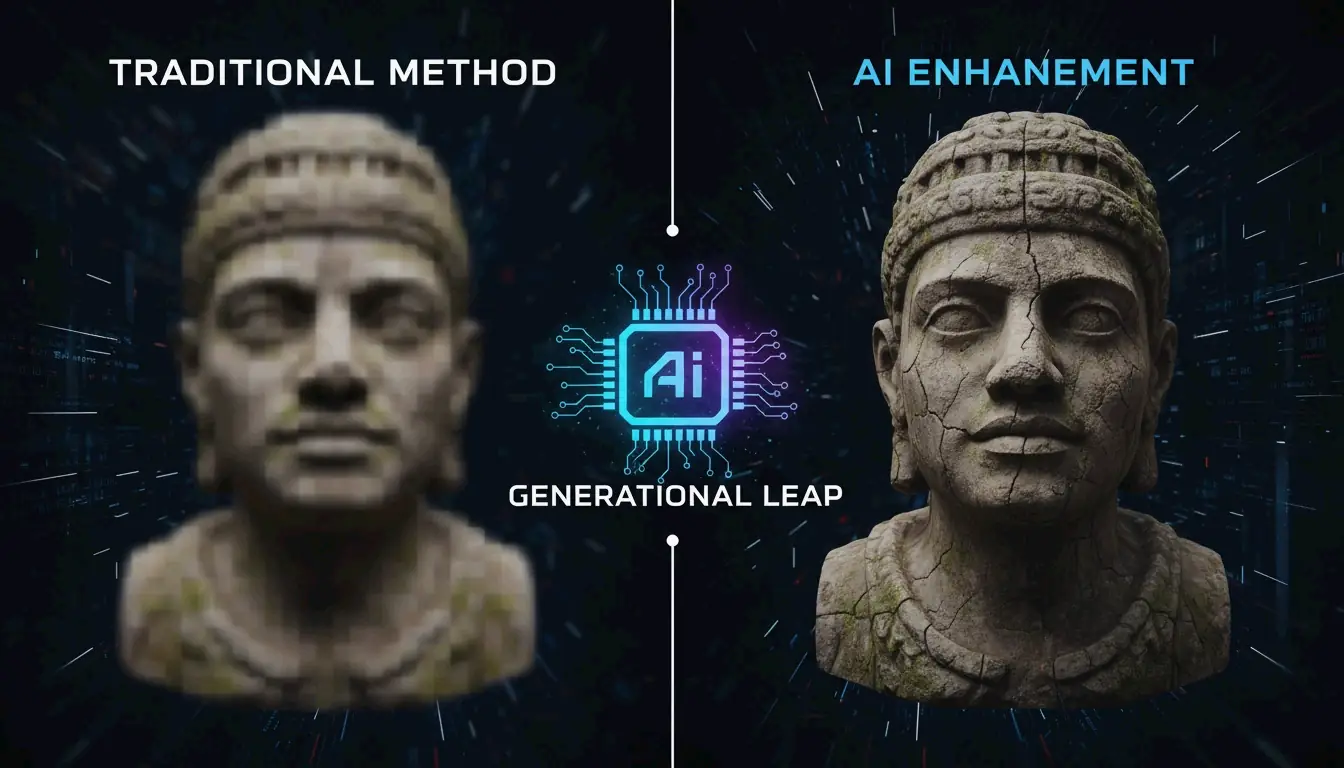
缩小尺寸(把图片变小)通常能保持清晰度,但会减少总像素数。放大尺寸(把图片变大)通常会产生模糊或马赛克,因为软件必须创建新的像素。为获得最佳效果,请始终从高分辨率的原图开始,并向下调整尺寸。