画像を素早く切り抜く方法:モバイル・デスクトップ・AI一括ツールの2026ガイド
目次
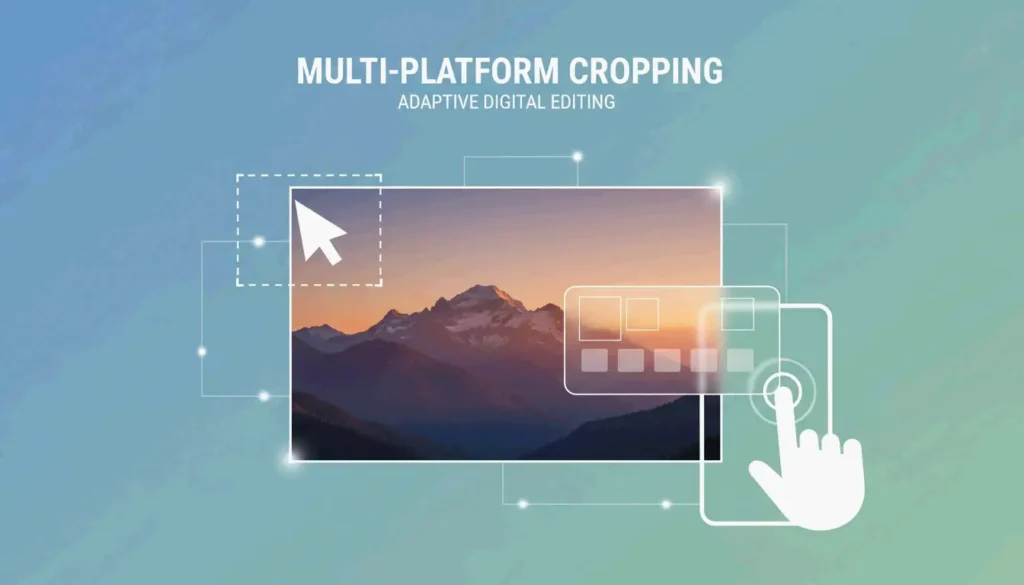
2026年に画像を切り抜くには、Windows PhotosやmacOS Previewなどの組み込みアプリを使って、日常的な素早い編集ができます。モバイルユーザーには、Google PhotosがAI Enhance機能を提供し、スマートな構図を実現します。プライバシーを重視する一括作業には、BIRMEやPixotterなどのクライアント側ツールを使ってブラウザ内でローカル一括切り抜きができ、ファイルはサーバーに一切送信されません。
組み込みツールを使ってWindowsとMacで画像を切り抜く方法
切り抜きは、構図を修正したり特定のアスペクト比に合わせたりするために、画像の縁を切り落とします。お使いのコンピューターに元々入っているアプリが多くの場合、最適な出発点となります——高速で、データのプライバシーを守り、画質を保つからです。
Windows Photosアプリ:最速のオフライン手法
Windows Photosアプリは、追加ソフトウェアなしで基本的な切り抜きを処理できます。ファイルをダブルクリックして開きます。Edit image(画像を編集)をクリック(またはCtrl+Eを押下)してエディターに入ります。切り抜きハンドルが四隅と四辺にすぐに表示されます。手動でドラッグするか、Aspect ratio(アスペクト比)メニューから「Square(正方形)」や「16:9」などの標準比率を選びます。
Pixotterからの実用的なヒント:必ず「Save as copy(コピーとして保存)」を使いましょう。アプリを一度閉じると、元のファイルに対する切り抜きを取り消すことはできません。そのため、バックアップを残しておくのがより安全な方法です。
| Windows Photosショートカット | 操作 |
|---|---|
| Ctrl+E | 編集モードを開く |
| Aspect ratioメニュー | プリセット比率を選択(1:1、16:9など) |
| Save as copy | 元のファイルを保持 |
macOS Preview:ショートカットで正確に切り抜く
Macユーザーは追加ソフトウェアを省き、Previewをそのまま使えます。画像を開き、Markup Toolbar(マークアップツールバー)(鉛筆アイコン)をクリック、またはShift+Cmd+Aを押します。Selection(選択)ツールを使って残したい領域にボックスを描き、Cmd+Kで切り抜きます。
IT@UMNによると、ウェブサイト向けの画像は幅600ピクセル以内に抑えるべきです。これによりページの読み込みが速くなり、レイアウトが整って見えます。
AI自動切り抜き vs. 手動操作:2026年のモバイル標準
スマートフォン撮影は、基本的な手動編集の域を超えました。現代のAIツールは、単に縁を切り落とすだけでなく——写真の内容を理解し、さらに「切り抜き解除(un-crop)」や背景の拡張さえ行えます。
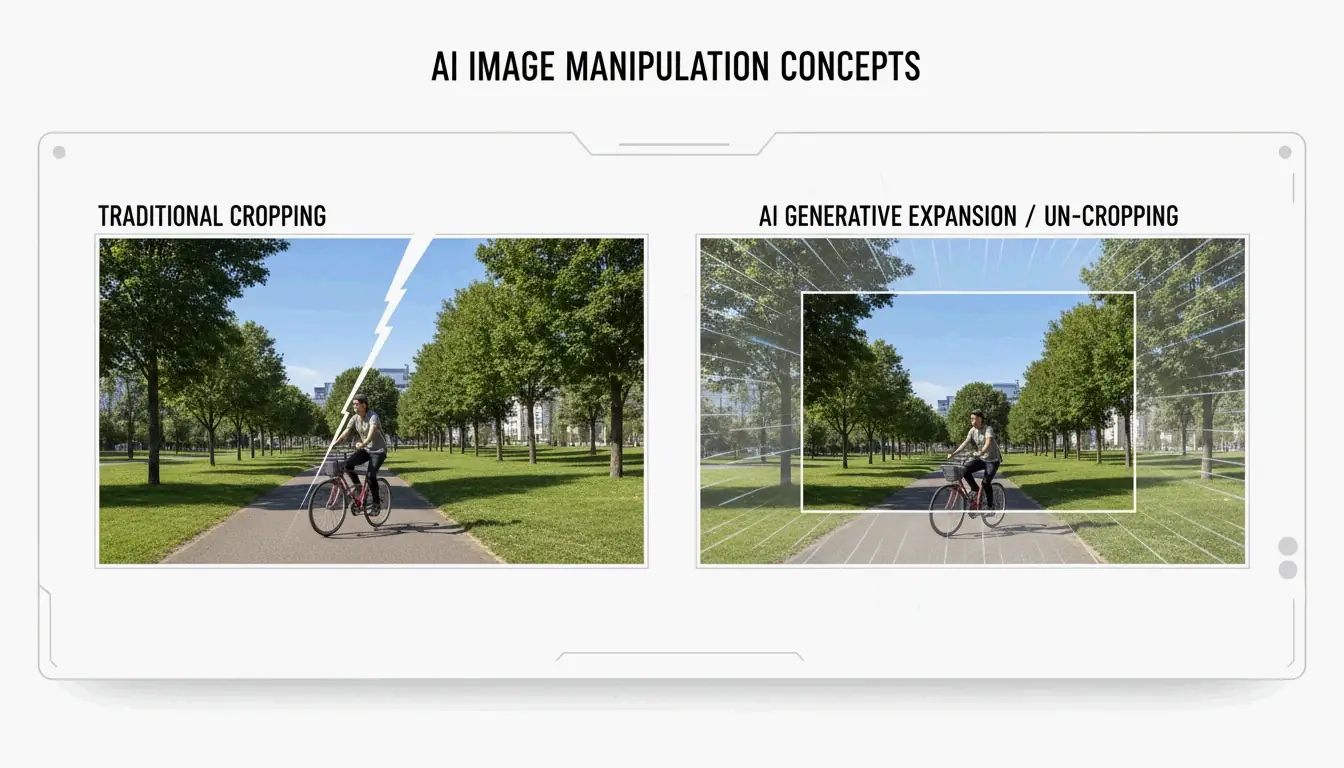
Google Photos AIで写真を自動構図する
ZDNETが報じた2026年4月の展開以降、Google PhotosのAI Enhanceボタンは標準機能となっています。タップすると、アプリがメインの被写体を分析し、照明とシャープネスを同時に調整しながら3つの構図案を提示します。
なお、AIが攻撃的すぎることがあり、残しておきたかった背景の詳細まで切り落としてしまう場合があります。提示された切り抜きを受け入れる前に、必ず確認しましょう。
SNS向けの一括切り抜き:2026年のアスペクト比早見表
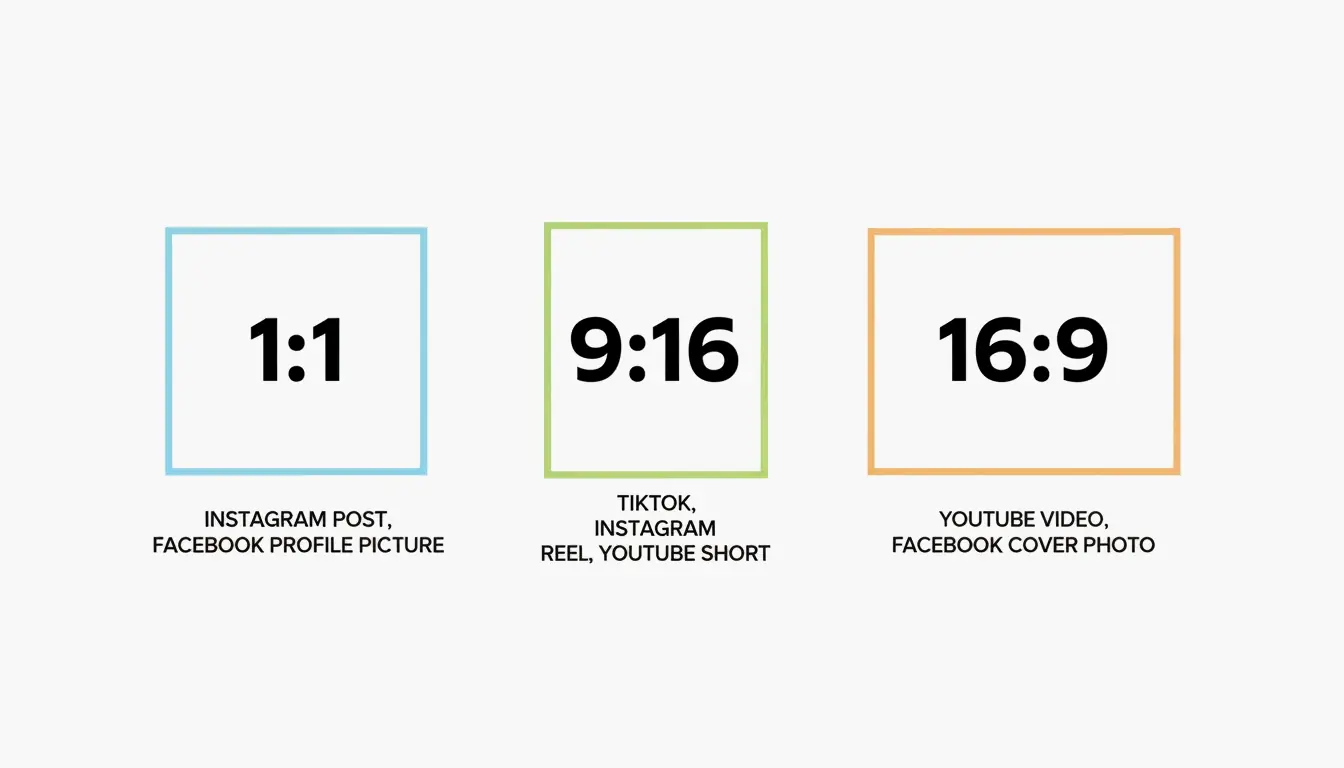
数十枚の写真を用意する場合、一括切り抜きは同じ寸法をフォルダー全体に一度に適用できます。これはInstagramグリッドやポートフォリオの視覚的な一貫性を保つ最も効率的な方法です。
2026年のSNSサイズガイド
BIRMEやPrivate Convertのようなツールを使って、これらの標準比率を固定しましょう:
| 比率 | プラットフォーム / 用途 | ピクセル寸法 |
|---|---|---|
| 1:1 | Instagram投稿、プロフィール画像 | 1080 x 1080 |
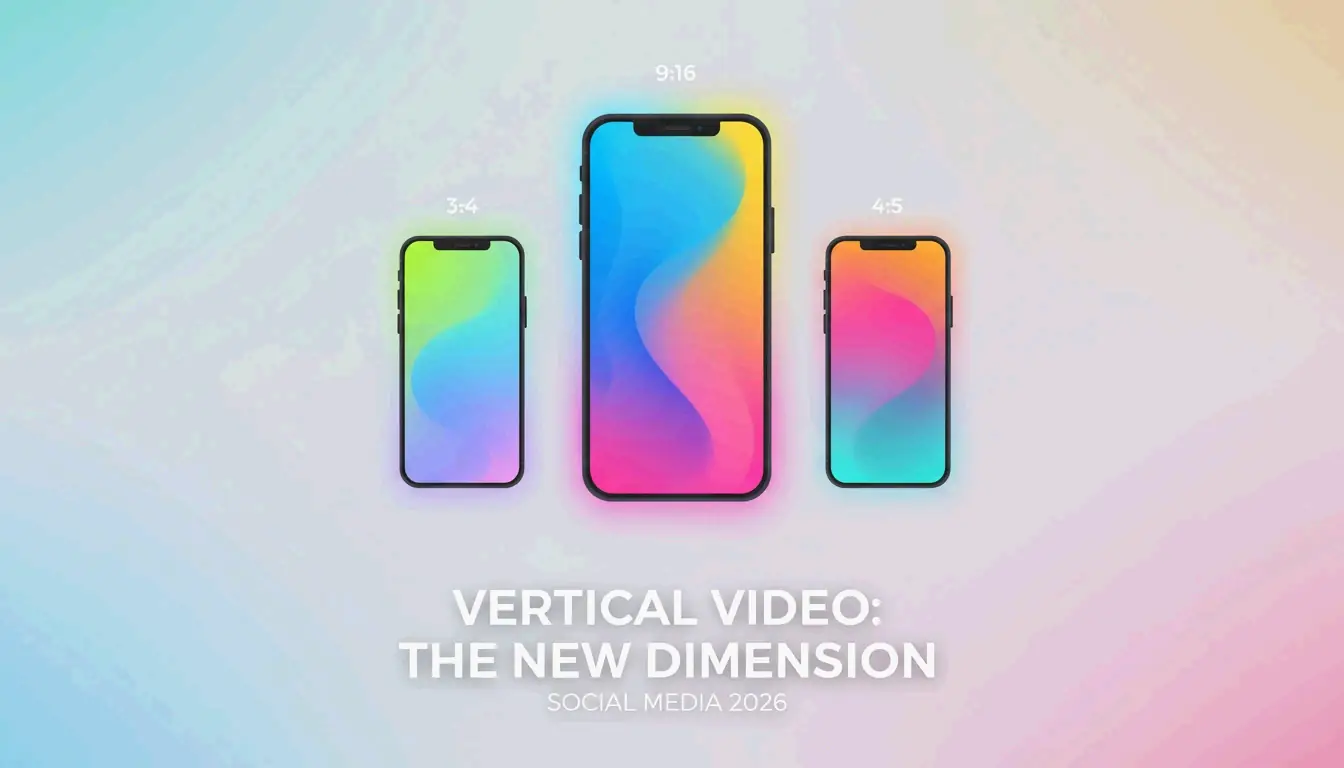
| 9:16 | TikTokカバー、Instagram Stories | 1080 x 1920 |
| 16:9 | YouTubeサムネイル、LinkedInバナー | 1920 x 1080 |
| 4:5 | Instagram縦型投稿 | 1080 x 1350 |
| 1.91:1 | Facebook Open Graph(リンクプレビュー) | 1200 x 630 |
ブラウザーベースのツールが今かつてなく安全な理由
BIRMEのような現代のツールは、クライアント側処理(WASM/Canvas)を使用します。実際の処理はブラウザーのメモリー内で行われ、写真がハードドライブから出ることはありません。ウェブ向けの書き出しでは、品質を80%に設定するのが通常最適です——画像はシャープさを保ちつつ、ファイルサイズは高速読み込みに十分なほど小さく抑えられます。
高度な手法:パワーユーザー向けのImageMagick
開発者や何千ものファイルを管理するすべての人にとって、ImageMagickはコマンドライン編集のプロフェッショナル標準です。1つのコマンドで、ピクセル単位の正確な切り抜きが行えます:
convert input.jpg -crop 800x600+50+100 output.jpg
この構文は、幅(800)、高さ(600)、Xオフセット(50)、Yオフセット(100)を指定します。ImageMagickで自動化すれば、何時間もの手作業を数秒の処理に変えられます。
結論
2026年において、切り抜きとはその作業に適したツールを選ぶことです。手軽な1回限りの編集には、お使いのコンピューターやスマートフォンに既に入っているアプリで十分です。スマートな生成型構図には、Google Photos AIが自動化された提案を提供します。SNS向けの一括準備には、BIRMEのような専用の一括エディターが時間を節約し、クライアント側処理でデータのプライバシーを守ります。
よくある質問
画像を切り抜くと画質は落ちますか?
切り抜き自体は画質を下げませんが、総ピクセル数を減らします。過度な切り抜きは、後で新しい寸法を超えて拡大した際に、画像がピクセル状(ざらついて)見える原因になります。必ず切り抜き結果をコピーとして保存し、元の高解像度ファイルを保持しましょう。
写真を正確なピクセル寸法(例:1200×630)に切り抜くにはどうすればよいですか?
BIRMEやPixotterのようなツールを使えば、固定寸法を手動で入力できます。幅を1200、高さを630に設定します。これらのツールでは、保存前にその特定のボックス内で焦点を調整できるため、画像の最も重要な部分が確実に捉えられます。
写真をサーバーにアップロードせずに一括切り抜きできますか?
はい。BIRMEのようなブラウザーベースのツールは、WebAssemblyとCanvasを介してクライアント側処理を行います。すべての切り抜きはブラウザーのメモリー内で完結し——ファイルがお使いの端末から出ることはありません。これはサーバーベースの代替案よりも速く、よりプライベートです。
著者について
インディーハッカー & デベロッパー私はiOSアプリとウェブアプリケーションを開発するインディーハッカーで、実用的なSaaS製品の創造に注力しています。AI SEOを専門とし、インテリジェントな技術が持続可能な成長と効率をどのように促進できるかを常に探求しています。
最終レビュー 2026年6月30日. この記事は正確性を確認し、ツールやプラットフォームの動作が変更された際に更新されます。