画像を調整してあらゆるプラットフォーム向けにリサイズする方法(2026 ガイド)
目次
2026 年に効率的に画像を調整してリサイズするには、CapCut や BIRME などの無料ブラウザツールを使えば瞬時に完了します。オフラインで手早く調整するには、Mac プレビュー(ツール > サイズを調整)や Windows フォトなどの組み込みアプリも便利です。必ず縦横比をロックして引き伸ばしを防ぎ、WebP または JPG で書き出してウェブサイトの高速な読み込み性能を維持しましょう。
画像を調整してリサイズする方法:ステップバイステップの枠組み
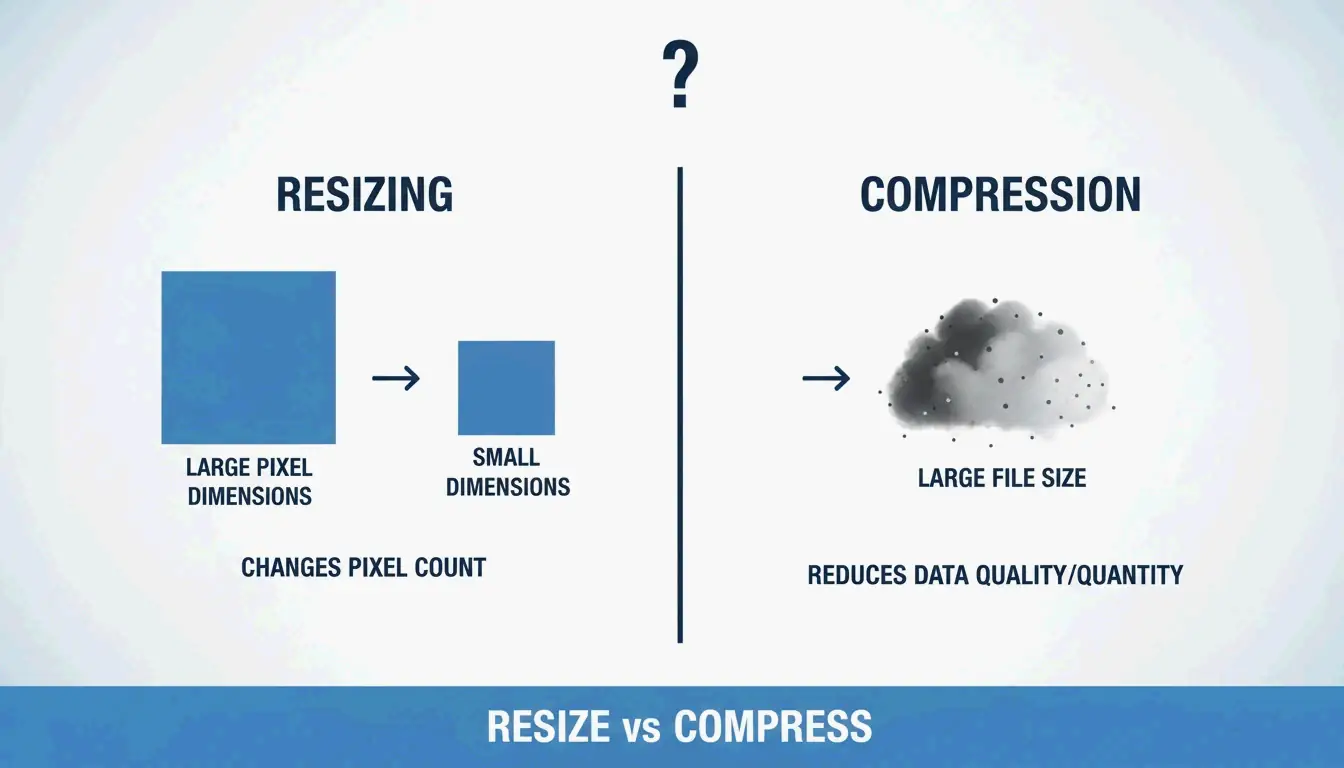
始める前に、ファイルを変更したときに何が起きるかを理解しておくことが重要です。「リサイズ」は実際のピクセル寸法(幅と高さ)を変更します。これは、画像の物理的な寸法を変えずに冗長なデータを取り除いてファイルサイズ(MB/KB)を小さくする「圧縮」とは異なります。
Private Convert が指摘するように、高解像度の 4000x3000px 写真(約 6MB)を幅 1200px にリサイズすると、ファイルサイズを 300-700KB まで減らせます —— ウェブに最適で、ページの読み込み性能も損ないません。
縦横比のロック:黄金のルール
リサイズで最も多い失敗は、縦横比(幅と高さの関係)を無視することです。ワイドな 16:9 の写真を、切り抜かずに 1:1 の正方形に無理やり当てはめると、被写体が押しつぶされたり不自然に引き伸ばされたりします。ほとんどのツールには小さな「鍵」または「チェーン」アイコンが表示されます。これを有効なままにしておけば、幅を変更したときにソフトウェアが自動的に高さを計算してくれます(逆も同様)。
Windows と macOS で素早くリサイズする方法(アプリ不要)
| プラットフォーム | 方法 | 手順 |
|---|---|---|
| Windows | フォトアプリ | 画像を開く > 三点メニュー >「画像をリサイズ」 |
| macOS | プレビュー | ファイルを開く > ツール > サイズを調整 >「縦横比を保つ」にチェック |
Private Convert は、Finder で複数の写真を選択してプレビューで同時に開き、グループ全体に一括リサイズを適用することを推奨しています。
引き伸ばしを超えて:AI 画像拡張で新しい寸法に対応する
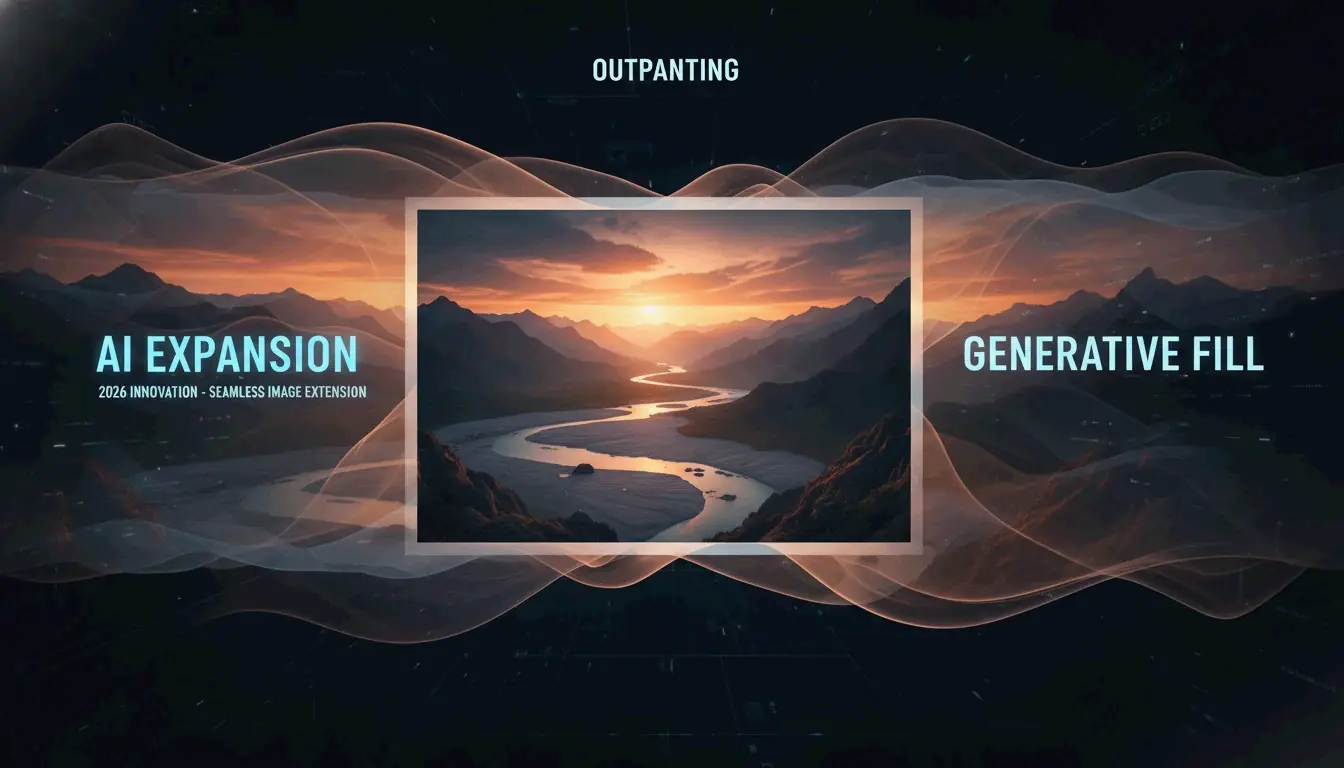
2026 年までに、AI 画像拡張(Generative Expand や Outpainting とも呼ばれる)は、画像を合わない寸法に当てはめるという長年の課題を解決しました。歪みと切り抜きのどちらかを選ぶ代わりに、Adobe Express や CapCut などのツールは AI を使って縁に新しいピクセルを生成します。
例えば、縦長のポートレート写真があるのに横向きのウェブサイトバナーが必要な場合、AI が背景を分析してシーンを自然に拡張します。スマートクロッピングは焦点を識別し、メインの被写体を中央に保ったまま完全に維持します。
一括処理にはどのオンライン画像リサイザーを選ぶべきか?
複数のファイルを扱うには、専用のオンライン画像リサイザーを使う方が、画像を1枚ずつ処理するよりもはるかに高速です。
| ツール | 主な強み | プライバシー | 価格 |
|---|---|---|---|
| BIRME | 速度、プライバシー重視 | クライアント側処理 | 無料 |
| CapCut | フィルター、AI レイアウト | クラウドベース | 無料枠あり |
BIRME の創業者はこう説明しています:「画像を一括リサイズするためだけに Photoshop を買うのは、最も賢い選択ではないように思えました。」BIRME はすべての処理をブラウザ内で行い、ファイルは常にあなたのデバイス上に残ります。
数秒で無料の一括リサイズを行う方法
毎月 50,000 人以上のユーザーに利用されている BIRME によると、最適なワークフローは次のとおりです:
- 画像の入ったフォルダをサイトにドラッグ&ドロップします。
- 目標の幅と高さを設定します。
- 80% ルール:画像の品質を 80% に設定します —— これは画像がシャープに見えつつ、ファイルサイズが小さく保たれるスイートスポットです。
- すべてを1つの ZIP ファイルとしてダウンロードします。
正しいフォーマットの選択:JPEG vs. PNG vs. WebP
リサイズ後に選ぶフォーマットは、ウェブ性能に直接影響します。
| フォーマット | 最適な用途 | 主な特徴 |
|---|---|---|
| WebP | SEO とウェブ性能 | JPEG より優れた圧縮 |
| JPEG/JPG | ディテールの豊かな写真 | ファイルサイズが小さく、広くサポート |
| PNG | 透明背景、シャープなテキスト | ロスレス品質、ファイルは大きめ |
DPI/PPI 設定も考慮しましょう。画面表示には 72 DPI で十分です —— それ以上の数値はモニター上の表示品質を向上させません。印刷用途には、Spin Numbers は印刷の鮮明さを保つために最低 300 DPI を推奨しています。
デベロッパーコーナー:Object-fit とコマンドラインでのリサイズ
デベロッパーにとって、リサイズはファイルに対して行われるのと同様にコードの中でも行われます。Object-fit CSS プロパティは、画像がコンテナをどのように埋めるかを制御します。MDN Web Docs は、cover がレスポンシブサイトで最もよく使われる設定だと指摘しています —— 縁を切り抜いてフィットさせることで縦横比を維持します。画像全体を切り抜きなしで完全に表示する必要がある場合は contain を使います。
macOS でのコマンドラインワークフローには、組み込みの Sips ツールが一括操作を処理します。クロスプラットフォームの自動化には、ImageMagick が標準です:
magick mogrify -resize 1200x *.jpg
このコマンドは、現在のフォルダ内のすべての JPEG を幅 1200px にリサイズします。
結論
画像の調整とリサイズには、正しい比率、WebP のような最新フォーマット、そしてワークロードに合ったツールのバランスが求められます。2026 年、AI は画像を引き伸ばすのではなく拡張することを実用的にし、異なる縦横比でも品質を保てるようにしました。
クイックスタート: プラットフォームに必要な寸法を確認し、一括アップロードには BIRME を、AI 駆動の縦横比変更が必要な場合は Adobe Express を使いましょう。
よくある質問
リサイズと画像の圧縮の違いは何ですか?
リサイズはピクセル寸法(幅と高さ)を変更します。圧縮は、冗長なデータを取り除いたり品質設定を下げたりすることでファイルサイズ(MB または KB)を小さくします。ほとんどのウェブ最適化では両方が必要です。まず正しい寸法にリサイズし、その後高速な読み込みのために圧縮します。
複数の画像を一度に(一括リサイズで)無料でリサイズするにはどうすればよいですか?
BIRME.net や BulkResizePhotos のようなオンラインツールを使いましょう。画像のフォルダをアップロードし、目標の寸法を設定して、リサイズ済みのセットを ZIP ファイルとしてダウンロードします。macOS では、Finder の「クイックアクション」機能が、追加ソフトを開かずに基本的な一括リサイズを提供します。
画像をリサイズすると品質や解像度は低下しますか?
縮小(画像を小さくする)は通常シャープさを保ちますが、総ピクセル数は減ります。拡大(画像を大きくする)は通常、ソフトウェアが新しいピクセルを作成しなければならないため、ぼやけやドット状の乱れを生じさせます。最良の結果を得るには、常に高解像度のオリジナルから始めて、下方向にリサイズしてください。
著者について
インディーハッカー & デベロッパー私はiOSアプリとウェブアプリケーションを開発するインディーハッカーで、実用的なSaaS製品の創造に注力しています。AI SEOを専門とし、インテリジェントな技術が持続可能な成長と効率をどのように促進できるかを常に探求しています。
最終レビュー 2026年7月1日. この記事は正確性を確認し、ツールやプラットフォームの動作が変更された際に更新されます。