Redimensionneur de Pixels Photo En Ligne Gratuit : Redimensionner des Images Sans Perte de Qualité (2026)
Table des matières
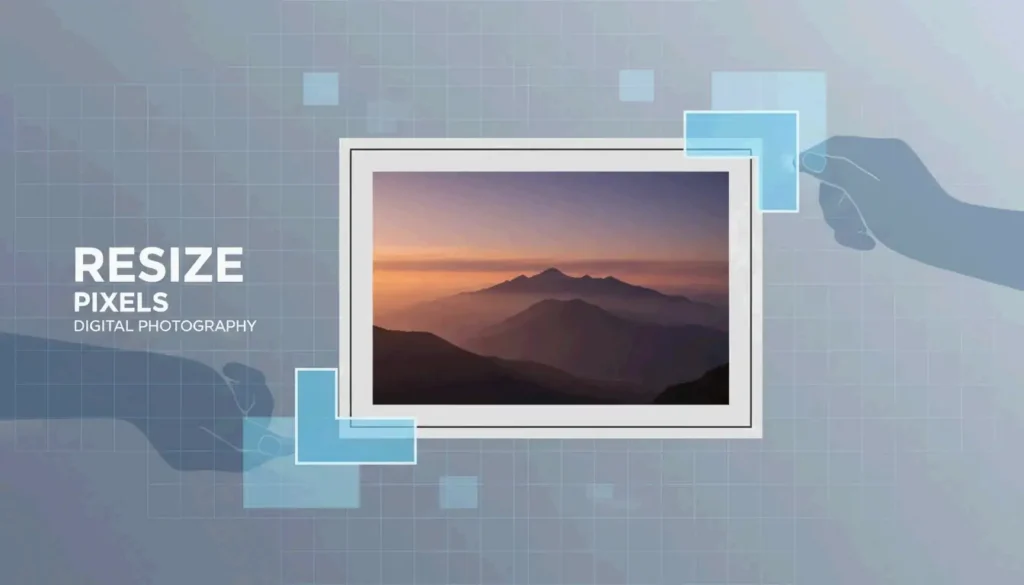
Téléchargez, définissez les dimensions, verrouillez le ratio d’aspect, téléchargez. Un redimensionneur de pixels photo basé sur navigateur comme BIRME ou WebToolTrix effectue ce processus en millisecondes grâce à un traitement côté client — vos photos ne quittent jamais votre appareil.
Flux de travail en 4 étapes : Télécharger → Définir → Verrouiller → Télécharger
- Télécharger (Upload) — Glissez-déposez les fichiers dans le redimensionneur.
- Définir les dimensions (Set dimensions) — Saisissez la largeur/hauteur cible (par ex. 1920×1080).
- Verrouiller le ratio d’aspect (Lock aspect ratio) — Garantit une mise à l’échelle proportionnelle, sans distorsion.
- Télécharger (Download) — Exportez en JPG, PNG ou WebP.
Comme le souligne FastTool : « Une image affichée à 400px de large mais livrée à 2000px gaspille 96% des pixels téléchargés. » Redimensionner aux dimensions réelles d’affichage élimine ce gaspillage.
Verrouillage du ratio d’aspect : le réglage critique
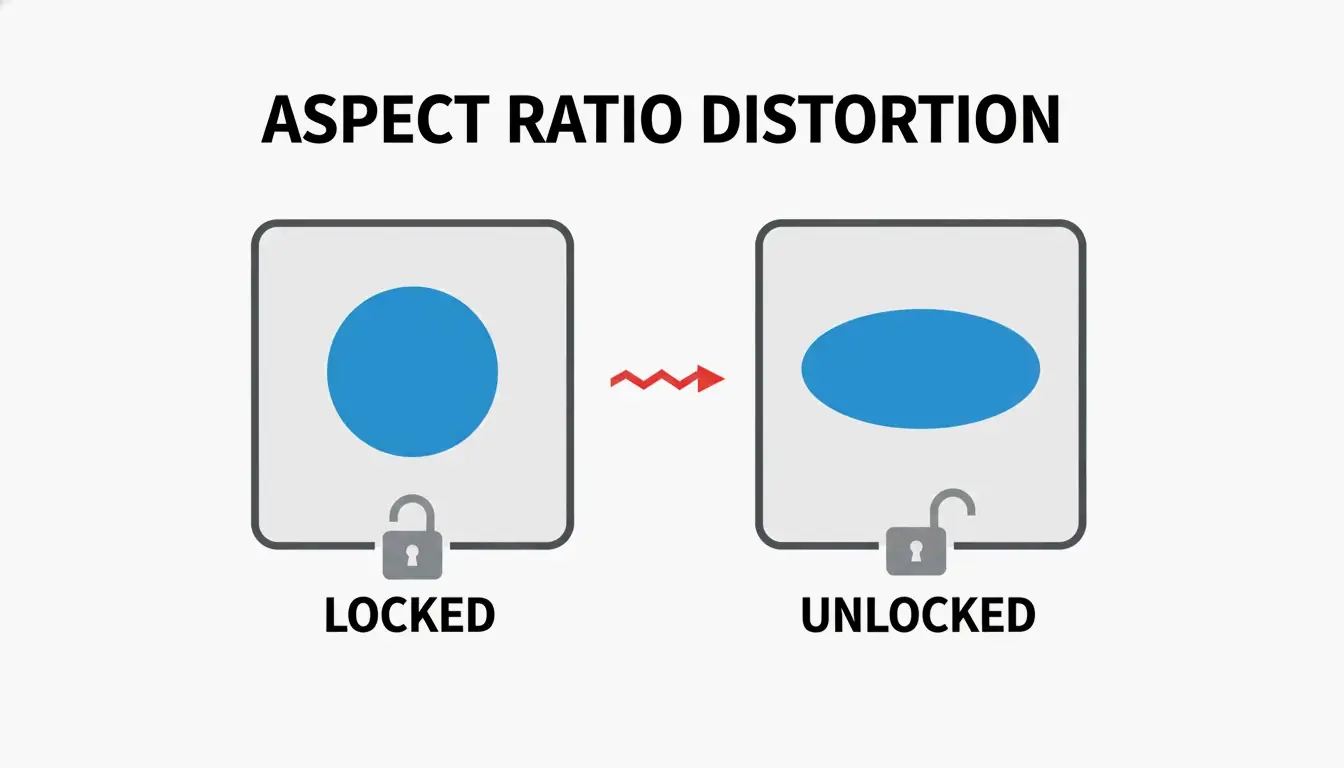
Lorsque vous modifiez la largeur de 1920px à 800px avec le ratio d’aspect verrouillé, la hauteur s’ajuste automatiquement à 450px. Déverrouiller l’icône de chaîne provoque étirement et distorsion.
Confidentialité côté client
Les redimensionneurs modernes utilisent l’API HTML5 Canvas pour un traitement dans le navigateur. Comme le confirme FreeConverto, cela signifie que les images sensibles (photos d’identité, portraits personnels) ne quittent jamais votre appareil — risque de données côté serveur nul.
Presets de dimensions pour les réseaux sociaux 2026
| Plateforme | Format | Dimensions (px) | Ratio d’aspect |
|---|---|---|---|
| Publication carrée | 1080 × 1080 | 1:1 | |
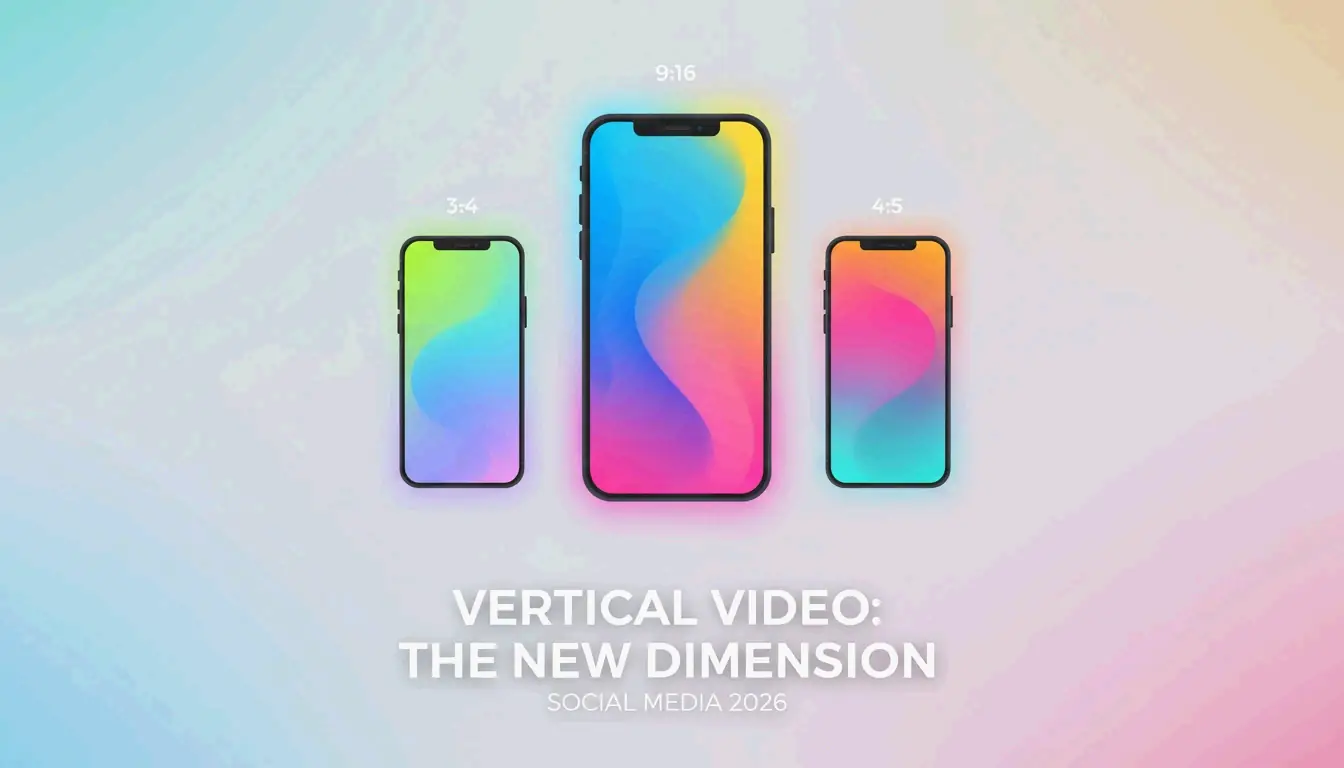
| Story / Reels | 1080 × 1920 | 9:16 | |
| TikTok | Couverture vidéo | 1080 × 1920 | 9:16 |
| YouTube | Miniature | 1280 × 720 | 16:9 |
| Publication partagée | 1200 × 630 | 1.91:1 | |
| Bannière de profil | 1584 × 396 | 4:1 |
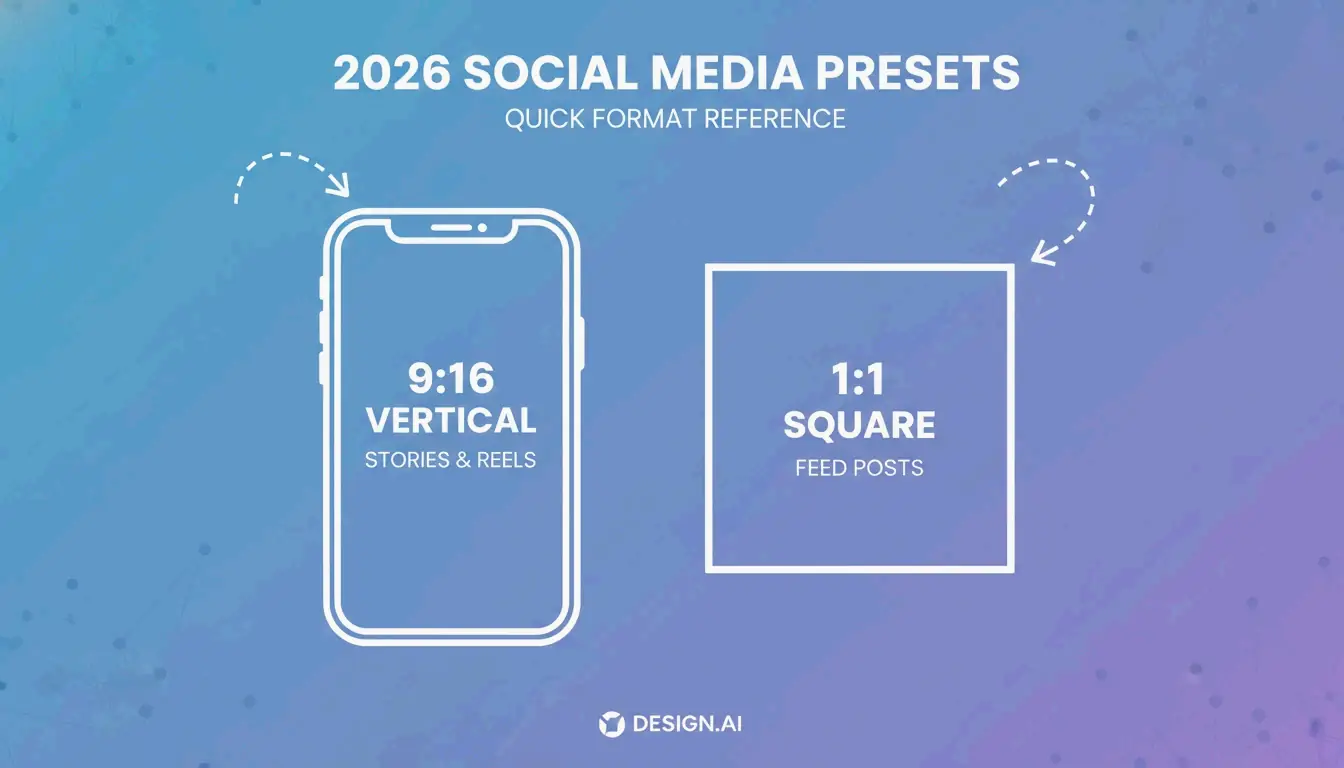
Utiliser des dimensions natives à la plateforme évite le recadrage automatique et les artefacts de compression.
Sélection du format
| Format | Idéal pour | Taille vs. JPEG |
|---|---|---|
| WebP | Performances web, transparence | 25-35% plus petit |
| PNG | Logos, graphismes texte (sans perte) | Plus grand, mais pixel-perfect |
| JPEG | Compatibilité universelle | Référence de base |
| AVIF | Compression maximale | Jusqu’à 50% plus petit |
Redimensionnement par lots / en masse
BIRME (50,000+ utilisateurs mensuels) applique un même jeu de dimensions à un dossier entier, puis regroupe les résultats dans un seul téléchargement ZIP.
Réduction vs. Agrandissement
| Direction | Méthode | Résultat |
|---|---|---|
| Réduction (Downscaling) (plus grand → plus petit) | Suppression de données | Sortie nette et propre |
| Agrandissement (Upscaling) (plus petit → plus grand) | Interpolation (Lanczos, Bicubic) | Souvent flou ou pixelisé |
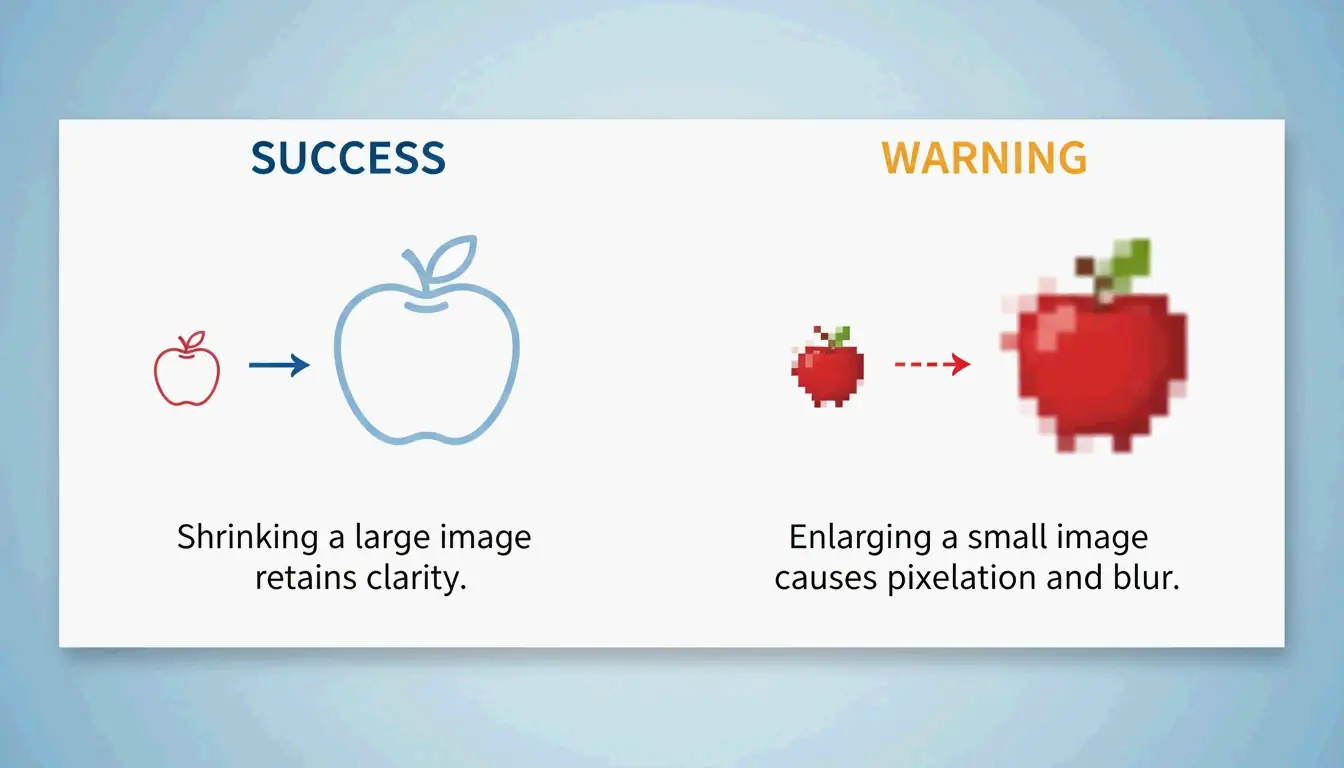
Pour l’agrandissement, utilisez un outil d’agrandissement par IA dédié — les redimensionneurs standard ne sont pas conçus pour l’agrandissement.
Mode cible en KB et DPI d’impression
Limites en KB des portails gouvernementaux
De nombreux portails exigent des images inférieures à 20KB ou 50KB. Des outils comme WebToolTrix ajustent les dimensions et la compression de manière itérative jusqu’à atteindre la cible exacte.
DPI d’impression
| Cas d’usage | DPI | Dimensions en pixels pour A4 |
|---|---|---|
| Écran/Web | 72-96 DPI | N/A |
| Impression professionnelle | 300 DPI | 2480 × 3508 px |
Les redimensionneurs modernes prennent également en charge le décodage HEIC/HEIF — téléchargez directement des photos iPhone et convertissez-les pour le web.
Conclusion
Redimensionnez vos photos par pixels en utilisant le flux de travail Télécharger → Définir → Verrouiller → Télécharger. Verrouillez le ratio d’aspect pour éviter la distorsion. Utilisez les presets pour les réseaux sociaux afin d’obtenir des dimensions natives à la plateforme. Pour le travail en masse, utilisez BIRME avec le téléchargement par lots ZIP. Pour les téléchargements limités en KB, utilisez des outils avec mode cible. Exportez en WebP pour le web, PNG pour les logos, et JPEG pour la compatibilité universelle.
FAQ
Quelle est la différence entre redimensionner et recadrer ?
Le redimensionnement modifie les dimensions globales en pixels tout en préservant l’image entière. Le recadrage supprime des portions de l’image pour modifier le cadrage ou le ratio d’aspect. Redimensionner une image de 4000px à 1200px conserve tout le contenu mais à une résolution inférieure.
Puis-je agrandir une petite photo sans perte de qualité ?
Les redimensionneurs standard utilisent l’interpolation (Lanczos, Bicubic) qui produit des résultats flous lors de l’agrandissement. Pour un agrandissement de qualité, utilisez des outils d’agrandissement par IA qui reconstruisent les détails à l’aide de modèles d’apprentissage automatique plutôt que d’une interpolation mathématique.
Comment redimensionner une photo à une taille de fichier spécifique (par ex., moins de 20KB) ?
Utilisez un redimensionneur avec mode cible en KB/MB. L’outil ajuste itérativement les dimensions et la qualité de compression jusqu’à ce que la sortie réponde à vos exigences exactes de taille. Cela est essentiel pour les portails gouvernementaux et les candidatures d’emploi avec des limites de téléchargement strictes.
À propos de l'auteur
Indie Hacker & DeveloppeurJe suis un indie hacker construisant des applications iOS et web, avec un focus sur la creation de produits SaaS pratiques. Je me specialise dans le AI SEO, en explorant constamment comment les technologies intelligentes peuvent stimuler la croissance durable et l'efficacite.
Dernière révision 30 juin 2026. Cet article est vérifié pour son exactitude et mis à jour lorsque les outils ou le comportement de la plateforme changent.
Politique éditoriale
Comment ImageLean recherche, teste et met à jour les guides publiés.
Divulgation publicitaire
Comment nous gérons les publicités, les parrainages et la monétisation sur le site.
Approche confidentialité
Pourquoi nos outils privilégient la confidentialité et comment fonctionne le traitement dans le navigateur.