Bilder verkleinern ohne Qualitätsverlust: 2026 Größenänderung-Leitfaden
Inhaltsverzeichnis
Verkleinern Sie ein 6MB Smartphone-Foto auf 300-700KB, indem Sie die Breite auf 1200px ändern und mit 80-85% JPEG-Qualität speichern. Für maximale Kompression konvertieren Sie zu AVIF oder WebP. Eingebaute Tools (Vorschau, Fotos) verarbeiten einzelne Dateien; BIRME oder ImageMagick übernehmen Stapelverarbeitungen.
Eingebaute Tools: Mac, Windows und Mobile
Mac: Vorschau
- Bild in Vorschau (Preview) öffnen.
- Werkzeuge (Tools) → Größe anpassen (Adjust Size).
- Sicherstellen, dass „Proportional skalieren (Scale proportionally)” aktiviert ist.
- Zielbreite festlegen (z. B. 1200px). Die Höhe passt sich automatisch an.
Windows: Fotos-App
- Bild in Fotos (Photos) öffnen.
- Drei-Punkte-Menü (…) anklicken → Bildgröße ändern (Resize image).
- Eine Voreinstellung wählen oder eigene Abmessungen eingeben.
Microsoft Paint Alternative: Start (Home) → Größe ändern (Resize) → auf „Pixel (Pixels)” umschalten → Breite festlegen.
iPhone: HEIC Hocheffizienzmodus
Wechseln Sie zu Einstellungen → Kamera → Formate → Hocheffizienz (Settings → Camera → Formats → High Efficiency). Fotos werden als HEIC gespeichert — etwa 50% kleiner als JPEG ohne Qualitätsverlust. Laut Wondershare UniConverter ist dies der größte Platzsparer für iCloud Photos.
Skalieren vs. Komprimieren: Was ist der Unterschied?
| Aktion | Was sich ändert | Beispiel |
|---|---|---|
| Skalieren (Resizing) | Pixelabmessungen (Breite × Höhe) | 4000px → 1200px |
| Komprimieren (Compressing) | Dateigröße (MB/KB) | 6MB → 400KB |
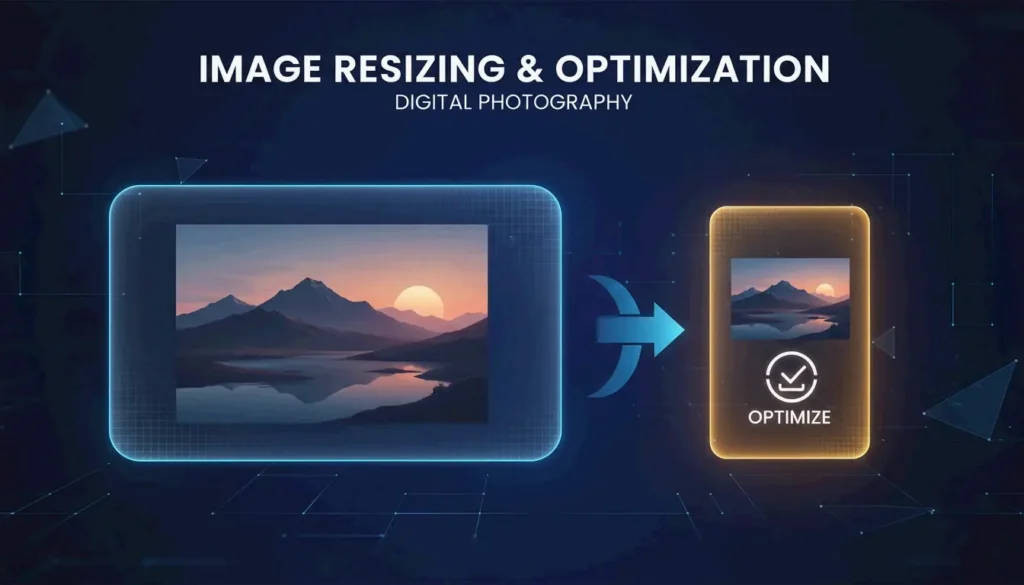
Skalieren entfernt Pixel. Komprimieren codiert Daten effizienter neu. Beide reduzieren die Dateigröße, aber das Skalieren bringt die größten Einsparungen.
Massen- / Stapelverarbeitungs-Tools zum Skalieren
Für Hunderte von Fotos verwenden Sie browserbasierte oder Kommandozeilen-Tools:
| Tool | Plattform | Stapelverarbeitung | Datenschutz | Befehl |
|---|---|---|---|---|
| BIRME | Browser | Ja | Lokal (JS) | Drag-and-Drop-Oberfläche |
| Private Convert | Browser | Ja | Lokal (JS) | Upload-Oberfläche |
| ImageMagick | CLI | Ja | Vollständig offline | magick mogrify -resize 1200x *.jpg |
| sips (macOS) | CLI | Ja | Vollständig offline | sips -Z 1200 *.jpg |
BIRME bietet zudem Smart Cropping — eine KI erkennt den Schwerpunkt und hält ihn zentriert, während die Ränder beschnitten werden, um die neuen Abmessungen anzupassen.
Seitenverhältnis beibehalten
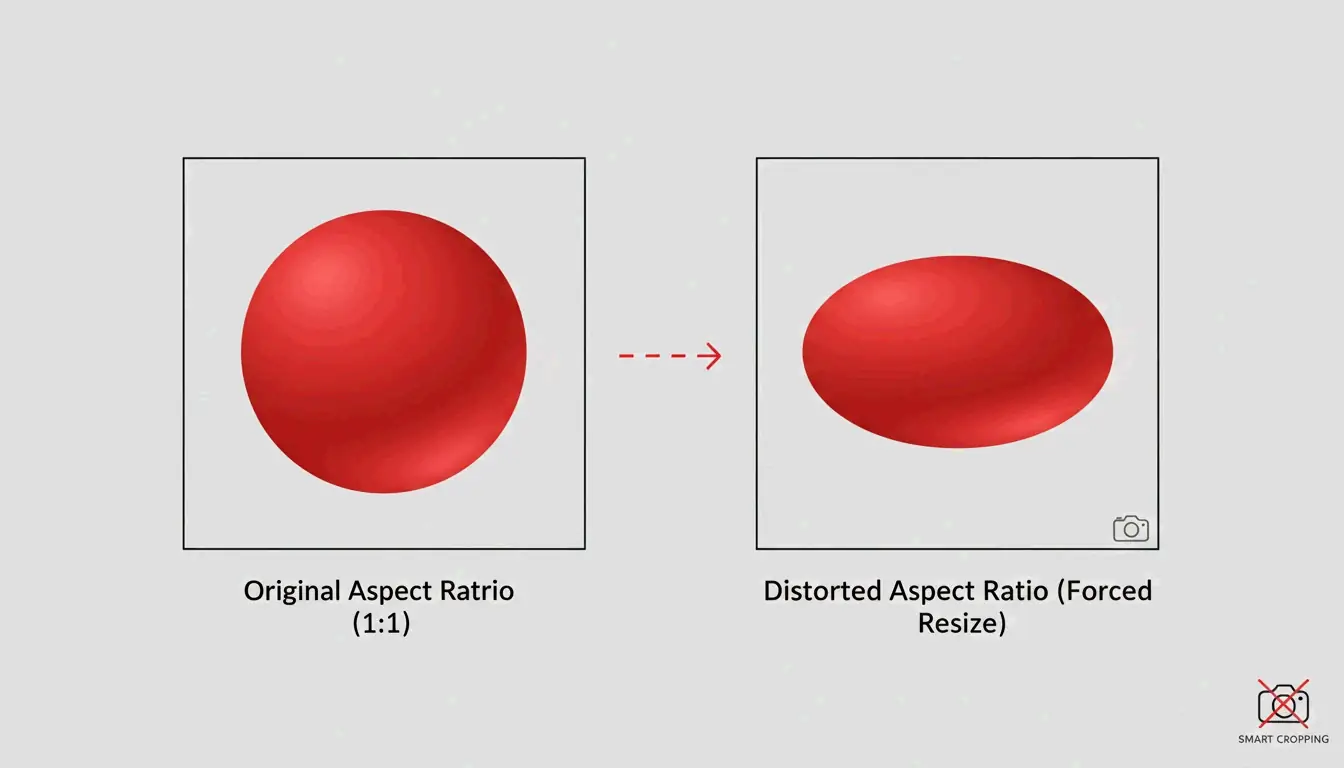
Skalieren Sie immer proportional. Ein rechteckiges Bild ohne Zuschnitt in ein Quadrat zu zwingen, führt zu sichtbaren Verzerrungen. Sperren Sie das Seitenverhältnis oder verwenden Sie Tools, die es automatisch erkennen und beibehalten.
Format-Leitfaden für 2026
| Ziel | Format | Warum |
|---|---|---|
| iPhone/Mac lokaler Speicher | HEIC | 50% kleiner als JPEG, native Apple-Unterstützung |
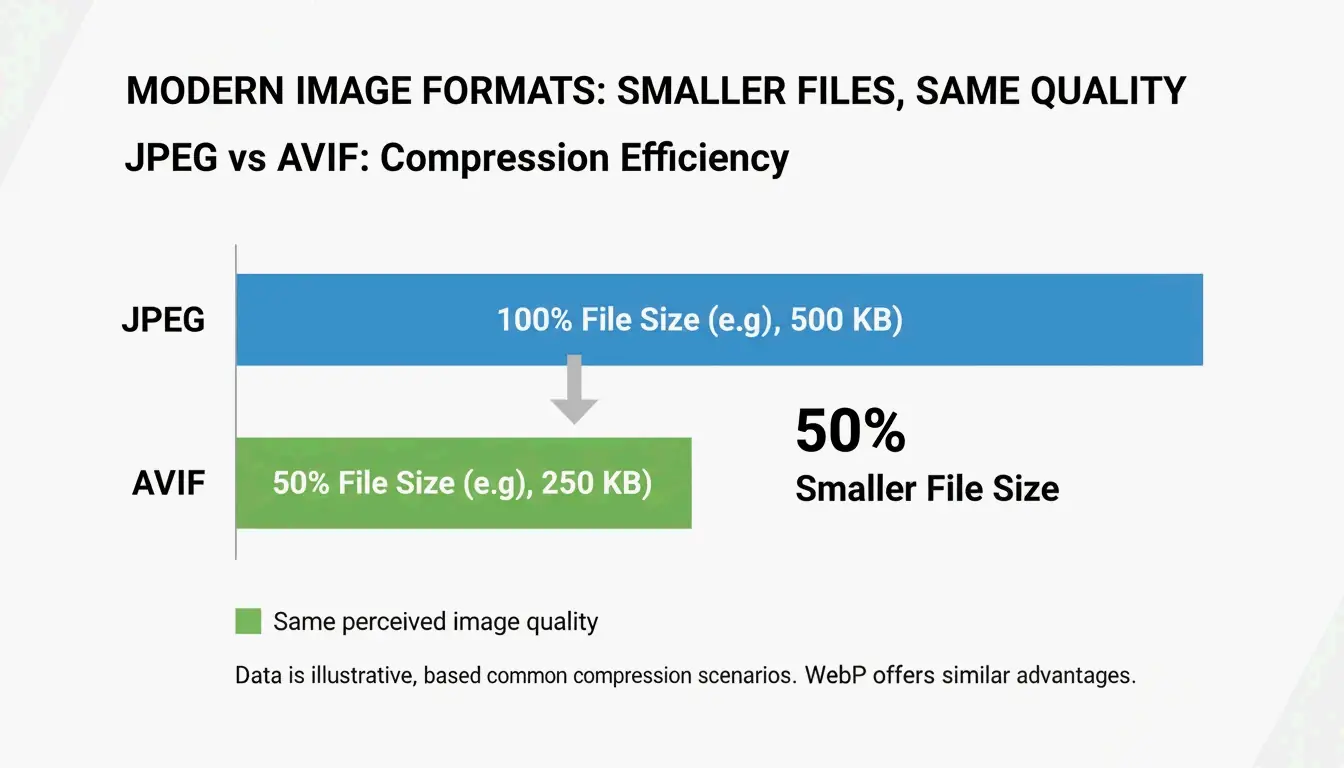
| Website-Performance | AVIF oder WebP | Bis zu 50% kleiner als JPEG, 97%+ Browser-Unterstützung |
| Maximale Kompatibilität | JPEG (80%) | Öffnet auf jedem Gerät, jedem Betriebssystem |
Laut Private Convert bietet AVIF bei vergleichbarer visueller Qualität eine um 50% bessere Kompression als JPEG.
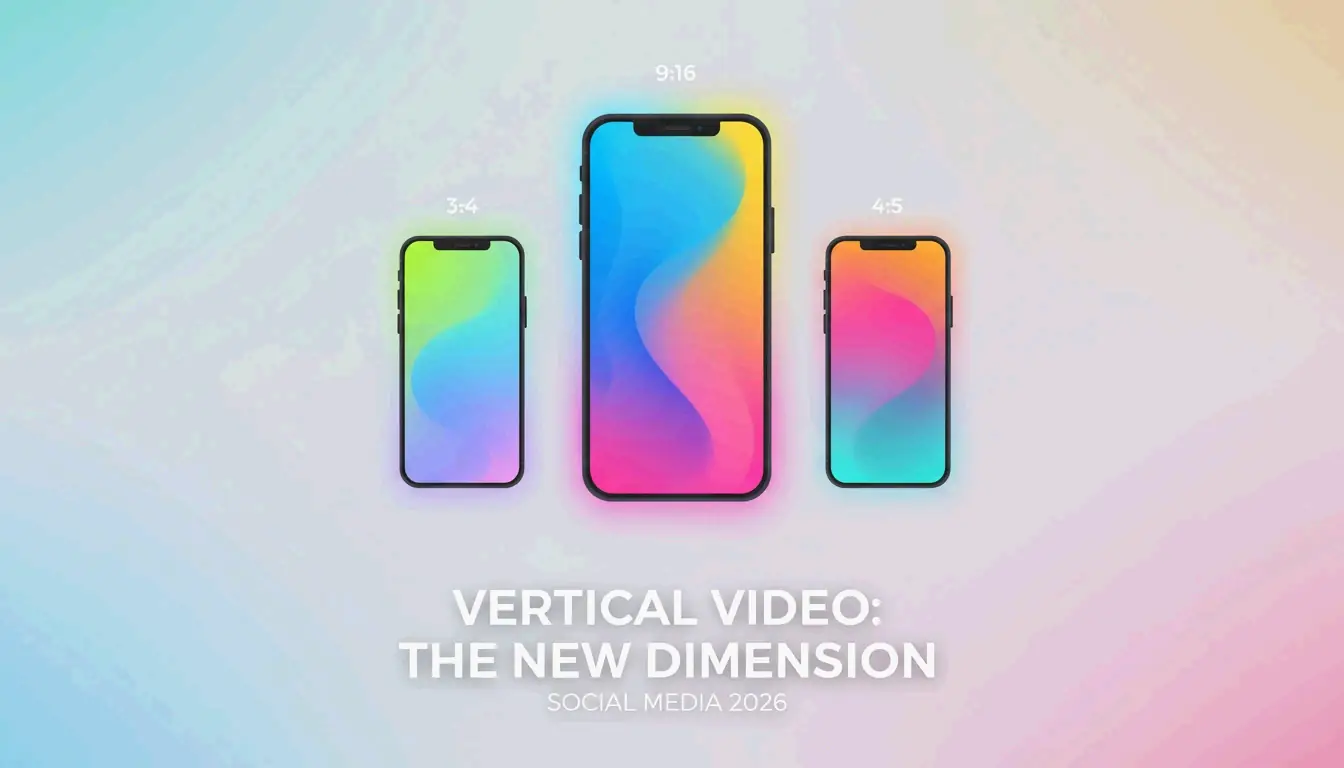
Social-Media-Maße: Vorab skalieren, um Auto-Shrink-Unschärfe zu vermeiden
Plattformen wie Instagram und TikTok wenden aggressive Autokompression an. Das Hochladen von 4K-Dateien führt oft zu schlechteren Ergebnissen als das Hochladen mit der nativen Auflösung der Plattform.
| Plattform | Empfohlene Größe | Format |
|---|---|---|
| Instagram/TikTok Reels | 1080 × 1920 px | JPEG oder WebP |
| Instagram quadratische Beiträge | 1080 × 1080 px | JPEG oder WebP |
| YouTube-Miniaturbilder | 1280 × 720 px | JPEG |
Laut der TikTok Creator Community sehen 1080p-Uploads oft schärfer aus als 4K, weil die Kompressions-Engine der Plattform kleinere Dateien sauberer verarbeitet.
Fazit
Verkleinern Sie Bilder in drei Schritten: Skalieren Sie mit eingebauten Tools oder Stapelprozessoren auf die Zielabmessungen, behalten Sie das Seitenverhältnis bei und speichern Sie in einem modernen Format. Für iPhone-Speicher wechseln Sie zu HEIC. Für das Web konvertieren Sie bei 80% Qualität zu AVIF oder WebP. Für Social Media skalieren Sie vorab auf plattform-native Abmessungen, um Auto-Shrink-Artefakte zu vermeiden.
Häufige Fragen
Was ist der Unterschied zwischen Skalieren und Komprimieren?
Skalieren ändert die Pixelabmessungen (4000px → 1200px). Komprimieren reduziert die Dateigröße durch erneutes Codieren der Daten, oft ohne die Abmessungen zu ändern. Beide reduzieren die Dateigröße, aber das Skalieren bringt die größte Reduktion.
Warum sehen Bilder nach dem Verkleinern unscharf aus?
Das Verkleinern entfernt Pixel. Wenn Sie das Bild später wieder vergrößern, muss der Computer fehlende Pixel interpolieren, was zu weichen Kanten führt. Unschärfe durch Kompression entsteht, wenn die Qualität unter 60% fällt, was blockartige Artefakte erzeugt.
Wie ändere ich die Bildgröße auf meinem Smartphone, ohne eine App zu installieren?
iPhone: Verwenden Sie die Shortcuts-App, um eine „Bild skalieren (Resize Image)”-Verknüpfung zu erstellen, die aus dem Fotos-Teilen-Menü funktioniert. Android: Öffnen Sie ein browserbasiertes Tool wie Private Convert in Chrome — skalieren Sie im Browser, ohne etwas zu installieren.
Über den Autor
Indie-Hacker & EntwicklerIch bin ein Indie-Hacker, der iOS- und Webanwendungen entwickelt, mit Fokus auf die Erstellung praktischer SaaS-Produkte. Ich spezialisiere mich auf AI SEO und erkunde ständig, wie intelligente Technologien nachhaltiges Wachstum und Effizienz fördern können.
Zuletzt geprüft 29. Juni 2026. Dieser Artikel wird auf Richtigkeit geprüft und aktualisiert, wenn sich Tooling oder Plattformverhalten ändern.
Redaktionsrichtlinien
Wie ImageLean veröffentlichte Leitfäden recherchiert, testet und aktualisiert.
Werbeoffenlegung
Wie wir Werbung, Sponsoring und Monetarisierung auf der Website handhaben.
Datenschutzansatz
Warum unsere Tools datenschutzfirst sind und wie browserbasierte Verarbeitung funktioniert.