Bilder anpassen und für jede Plattform skalieren (2026-Leitfaden)
Inhaltsverzeichnis
Um 2026 Bilder effizient anzupassen und zu skalieren, können Sie kostenlose Browser-Tools wie CapCut oder BIRME für sofortige Ergebnisse nutzen. Für schnelle Offline-Anpassungen eignen sich integrierte Apps wie Mac-Vorschau (Darstellung > Größe anpassen) oder Windows-Fotos. Sperren Sie immer das Seitenverhältnis, um ein Verzerren zu verhindern, und exportieren Sie als WebP oder JPG, um eine schnelle Website-Leistung zu erhalten.
Bilder anpassen und skalieren: Ein Schritt-für-Schritt-Framework
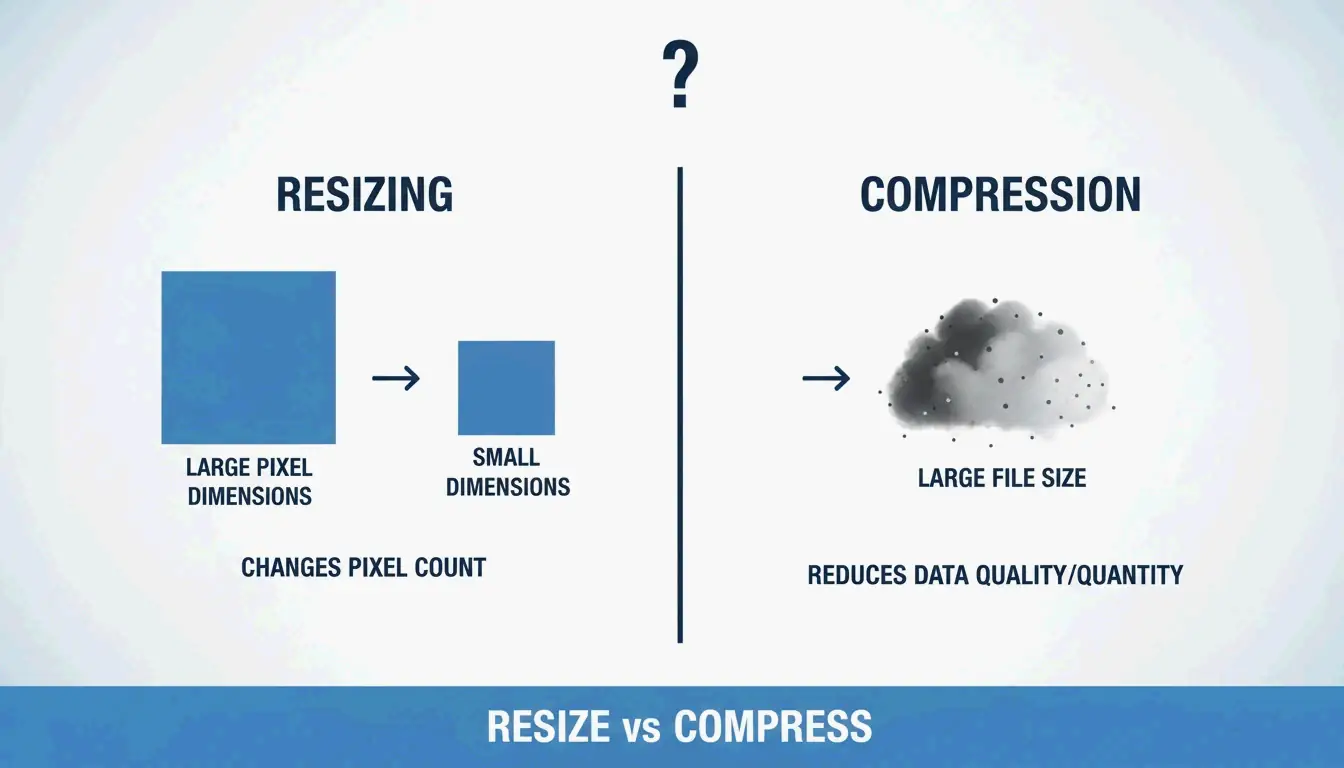
Es ist wichtig zu verstehen, was beim Modifizieren einer Datei passiert, bevor Sie beginnen. „Skalieren“ verändert die tatsächlichen Pixelmaße — Breite und Höhe. Dies unterscheidet sich von der „Komprimierung“, bei der die Dateigröße (MB/KB) durch Entfernen redundanter Daten verringert wird, ohne die physischen Abmessungen des Bildes zu ändern.
Wie Private Convert anmerkt, kann das Skalieren eines hochauflösenden 4000x3000px-Fotos (ca. 6MB) auf 1200px Breite die Dateigröße auf 300-700KB reduzieren — ideal für die Webnutzung, ohne die Ladeleistung der Seite zu beeinträchtigen.
Das Seitenverhältnis sperren: Die goldene Regel
Der häufigste Fehler beim Skalieren besteht darin, das Seitenverhältnis zu ignorieren — die Beziehung zwischen Breite und Höhe. Ein 16:9-Breitbildfoto ohne Zuschnitt in ein 1:1-Quadrat zu zwingen, führt dazu, dass das Motiv gequetscht oder unnatürlich in die Länge gezogen wird. Die meisten Tools zeigen ein kleines „Schloss“- oder „Ketten“-Symbol. Halten Sie dieses aktiv, damit die Software beim Ändern der Breite automatisch die Höhe berechnet (oder umgekehrt).
Schnelle Größenänderung unter Windows und macOS (ohne App)
| Plattform | Methode | Schritte |
|---|---|---|
| Windows | Fotos-App | Bild öffnen > Drei-Punkte-Menü > „Bildgröße ändern“ |
| macOS | Vorschau | Datei öffnen > Darstellung > Größe anpassen > „Proportional skalieren“ aktivieren |
Private Convert empfiehlt, mehrere Fotos im Finder auszuwählen und diese gleichzeitig in der Vorschau zu öffnen, um eine Batch-Größenänderung auf eine gesamte Gruppe anzuwenden.
Über das Strecken hinaus: AI-Bilderweiterung für neue Maße nutzen
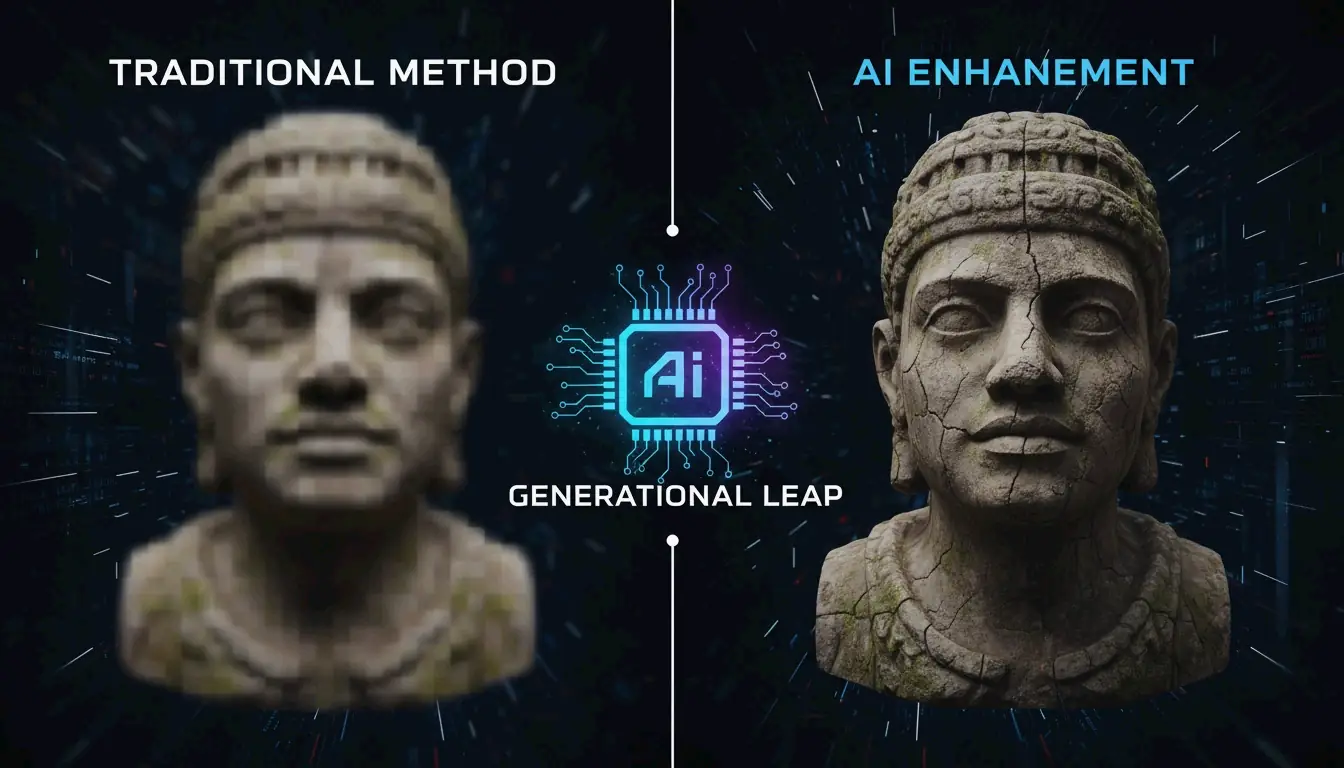
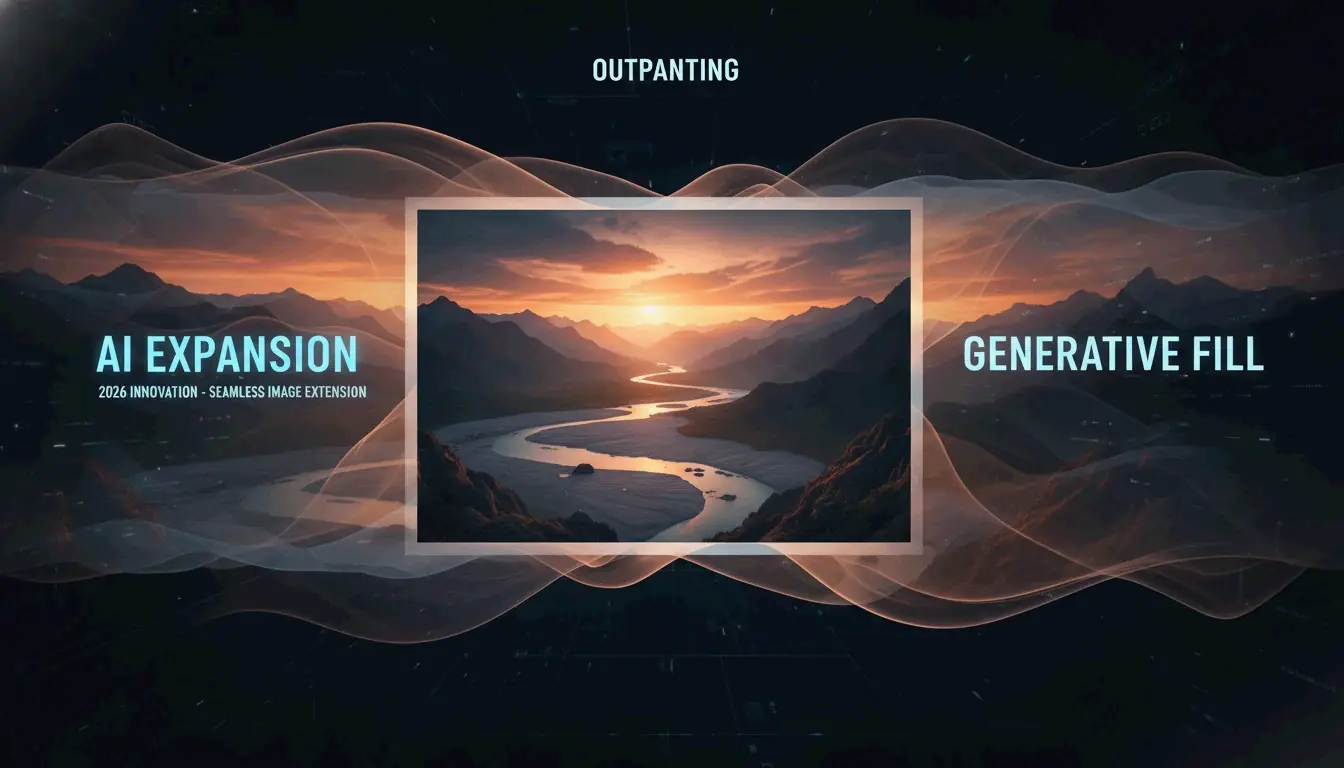
Bis 2026 hat die AI-Bilderweiterung (auch Generative Expand oder Outpainting genannt) das lange bestehende Problem gelöst, Bilder in nicht passende Abmessungen einzupassen. Anstatt zwischen Verzerrung und Zuschnitt wählen zu müssen, verwenden Tools wie Adobe Express oder CapCut AI, um an den Rändern neue Pixel zu erzeugen.
Wenn Sie beispielsweise ein vertikales Porträt haben, aber einen horizontalen Website-Banner benötigen, analysiert die AI den Hintergrund und erweitert die Szene auf natürliche Weise. Smart Cropping identifiziert den Fokuspunkt, um das Hauptmotiv zentriert und intakt zu halten.
Welchen Online-Bildskalierer sollten Sie für die Batch-Verarbeitung wählen?
Für die Verarbeitung mehrerer Dateien ist ein dedizierter Online-Bildskalierer deutlich schneller als die einzeln Bearbeitung der Bilder.
| Tool | Hauptvorteil | Datenschutz | Preisgestaltung |
|---|---|---|---|
| BIRME | Geschwindigkeit, datenschutzorientiert | Clientseitige Verarbeitung | Kostenlos |
| CapCut | Filter, AI-Layouts | Cloud-basiert | Kostenlose Stufe verfügbar |
Der BIRME-Gründer erklärt: „Photoshop nur für die Stapelgrößenänderung von Bildern zu kaufen, schien nicht die klügste Option zu sein.“ BIRME verarbeitet alles in Ihrem Browser und belässt die Dateien auf Ihrem Gerät.
Wie man in Sekunden kostenlos die Batch-Größe ändert
Laut BIRME, das monatlich über 50.000 Nutzer bedient, ist der optimale Workflow wie folgt:
- Ziehen Sie Ihren Bildordner per Drag-and-Drop auf die Website.
- Legen Sie die Zielbreite und -höhe fest.
- Die 80%-Regel: Stellen Sie die Bildqualität auf 80% ein — der ideale Punkt, an dem Bilder scharf aussehen, die Dateigröße aber klein bleibt.
- Laden Sie alles als einzelne ZIP-Datei herunter.
Das richtige Format wählen: JPEG vs. PNG vs. WebP
Das Format, das Sie nach dem Skalieren auswählen, wirkt sich direkt auf die Web-Leistung aus.
| Format | Am besten für | Schlüsseleigenschaft |
|---|---|---|
| WebP | SEO und Web-Performance | Bessere Komprimierung als JPEG |
| JPEG/JPG | Detaillierte Fotografie | Kleine Dateigröße, universelle Unterstützung |
| PNG | Transparente Hintergründe, scharfer Text | Verlustfreie Qualität, größere Dateien |
Berücksichtigen Sie außerdem die DPI/PPI-Einstellungen. Für Bildschirme reicht 72 DPI aus — höhere Werte verbessern die Anzeigequalität auf Monitoren nicht. Für den Druck empfiehlt Spin Numbers mindestens 300 DPI, um die Druckschärfe zu erhalten.
Entwickler-Ecke: Object-fit und Kommandozeilen-Skalierung
Für Entwickler findet das Skalieren sowohl im Code als auch in der Datei statt. Die CSS-Eigenschaft Object-fit steuert, wie ein Bild seinen Container füllt. Laut MDN Web Docs ist cover die beliebteste Einstellung für responsive Websites — sie erhält das Seitenverhältnis, indem sie Ränder abschneidet, um zu passen. Verwenden Sie contain, wenn das gesamte Bild ohne jeglichen Zuschnitt sichtbar sein muss.
Für Kommandozeilen-Workflows unter macOS verarbeitet das integrierte Sips-Tool Batch-Operationen. Für plattformübergreifende Automatisierung ist ImageMagick der Standard:
magick mogrify -resize 1200x *.jpg
Dieser Befehl skaliert jedes JPEG im aktuellen Ordner auf 1200px Breite.
Fazit
Das Anpassen und Skalieren von Bildern erfordert die richtige Balance zwischen korrekten Proportionen, modernen Formaten wie WebP und dem passenden Tool für Ihre Arbeitslast. Im Jahr 2026 hat AI es praktikabel gemacht, Bilder zu erweitern statt zu strecken, wodurch die Qualität bei unterschiedlichen Seitenverhältnissen erhalten bleibt.
Schneller Einstieg: Identifizieren Sie die für Ihre Plattform erforderlichen Abmessungen, verwenden Sie BIRME für Massen-Uploads oder Adobe Express, wenn KI-gestützte Änderungen des Seitenverhältnisses benötigt werden.
Häufig gestellte Fragen
Was ist der Unterschied zwischen Skalieren und Komprimieren eines Bildes?
Skalieren verändert die Pixelmaße (Breite und Höhe). Komprimieren verringert die Dateigröße (MB oder KB), indem redundante Daten entfernt oder die Qualitätseinstellung gesenkt wird. Die meisten Web-Optimierungen benötigen beides: erst auf die richtigen Maße skalieren, dann für schnelles Laden komprimieren.
Wie kann ich mehrere Bilder gleichzeitig (Batch-Skalierung) kostenlos skalieren?
Verwenden Sie Online-Tools wie BIRME.net oder BulkResizePhotos. Laden Sie Ihren Bildordner hoch, legen Sie die Zielmaße fest und laden Sie die skalierten Bilder als ZIP-Datei herunter. Unter macOS bietet die „Schnellaktionen“-Funktion des Finders eine grundlegende Batch-Skalierung, ohne zusätzliche Software zu öffnen.
Verringert das Skalieren eines Bildes seine Qualität oder Auflösung?
Herunterskalieren (ein Bild verkleinern) behält in der Regel die Schärfe bei, reduziert jedoch die Gesamtanzahl der Pixel. Hochskalieren (ein Bild vergrößern) führt normalerweise zu Unschärfe oder Pixelierung, da die Software neue Pixel erstellen muss. Für beste Ergebnisse beginnen Sie immer mit einem hochauflösenden Original und skalieren nach unten.
Über den Autor
Indie-Hacker & EntwicklerIch bin ein Indie-Hacker, der iOS- und Webanwendungen entwickelt, mit Fokus auf die Erstellung praktischer SaaS-Produkte. Ich spezialisiere mich auf AI SEO und erkunde ständig, wie intelligente Technologien nachhaltiges Wachstum und Effizienz fördern können.
Zuletzt geprüft 1. Juli 2026. Dieser Artikel wird auf Richtigkeit geprüft und aktualisiert, wenn sich Tooling oder Plattformverhalten ändern.
Redaktionsrichtlinien
Wie ImageLean veröffentlichte Leitfäden recherchiert, testet und aktualisiert.
Werbeoffenlegung
Wie wir Werbung, Sponsoring und Monetarisierung auf der Website handhaben.
Datenschutzansatz
Warum unsere Tools datenschutzfirst sind und wie browserbasierte Verarbeitung funktioniert.