Kostenloser Online-Foto-Pixel-Resizer: Bilder ohne Qualitätsverlust skalieren (2026)
Inhaltsverzeichnis
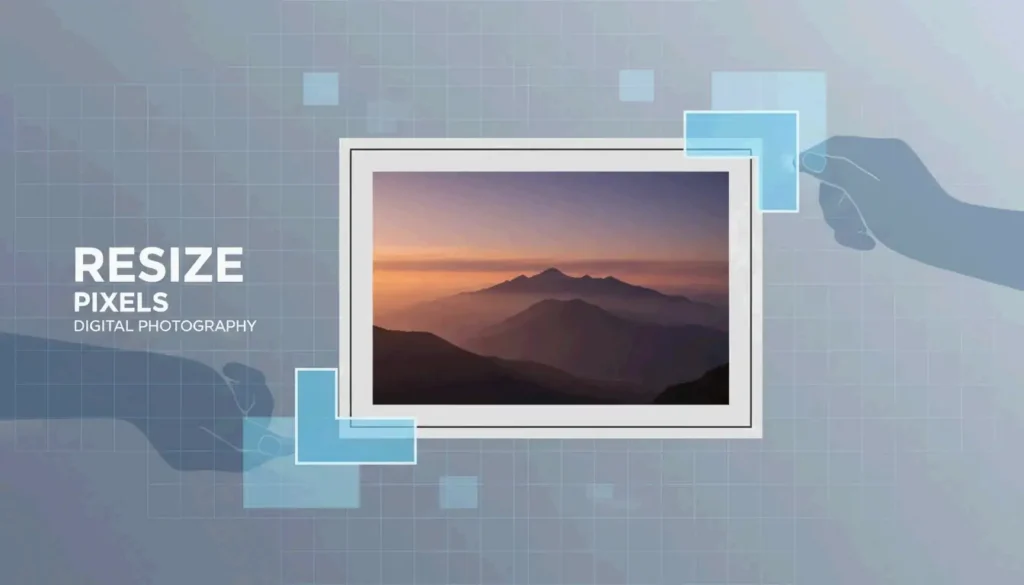
Hochladen, Maße festlegen, Seitenverhältnis sperren, herunterladen. Ein browserbasierter Foto-Pixel-Resizer wie BIRME oder WebToolTrix erledigt diesen Ablauf dank clientseitiger Verarbeitung in Millisekunden – deine Fotos verlassen niemals dein Gerät.
4-Schritte-Workflow: Hochladen → Festlegen → Sperren → Download
- Hochladen (Upload) — Dateien per Drag-and-Drop in den Resizer ziehen.
- Maße festlegen (Set dimensions) — Zielbreite/-höhe eingeben (z. B. 1920×1080).
- Seitenverhältnis sperren (Lock aspect ratio) — Sorgt für proportionale Skalierung, ohne Verzerrung.
- Download — Export als JPG, PNG oder WebP.
Wie FastTool feststellt: „Ein Bild, das mit 400px Breite angezeigt, aber mit 2000px ausgeliefert wird, verschwendet 96% der heruntergeladenen Pixel.” Die Skalierung auf die tatsächlichen Anzeigemaße beseitigt diese Verschwendung.
Seitenverhältnis-Sperre: Die entscheidende Einstellung
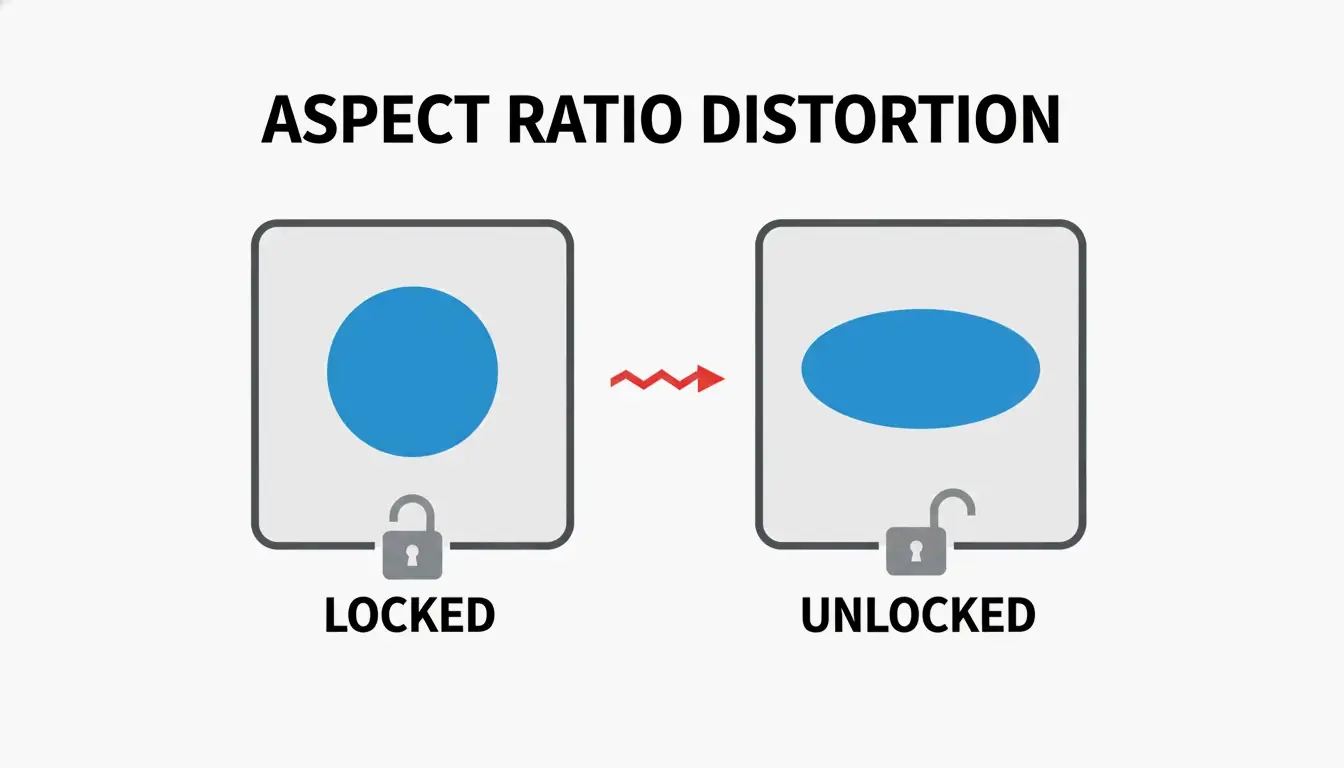
Wenn du bei gesperrtem Seitenverhältnis die Breite von 1920px auf 800px änderst, passt sich die Höhe automatisch auf 450px an. Wird das Kettensymbol entsperrt, kommt es zu Streckung und Verzerrung.
Clientseitige Privatsphäre
Moderne Resizer nutzen die HTML5-Canvas-API zur Verarbeitung im Browser. Wie FreeConverto bestätigt, bedeutet dies, dass sensible Bilder (Ausweisfotos, persönliche Porträts) niemals dein Gerät verlassen – serverseitiges Datenrisiko gleich null.
2026 Social-Media-Maß-Vorgaben
| Plattform | Format | Maße (px) | Seitenverhältnis |
|---|---|---|---|
| Quadratischer Beitrag | 1080 × 1080 | 1:1 | |
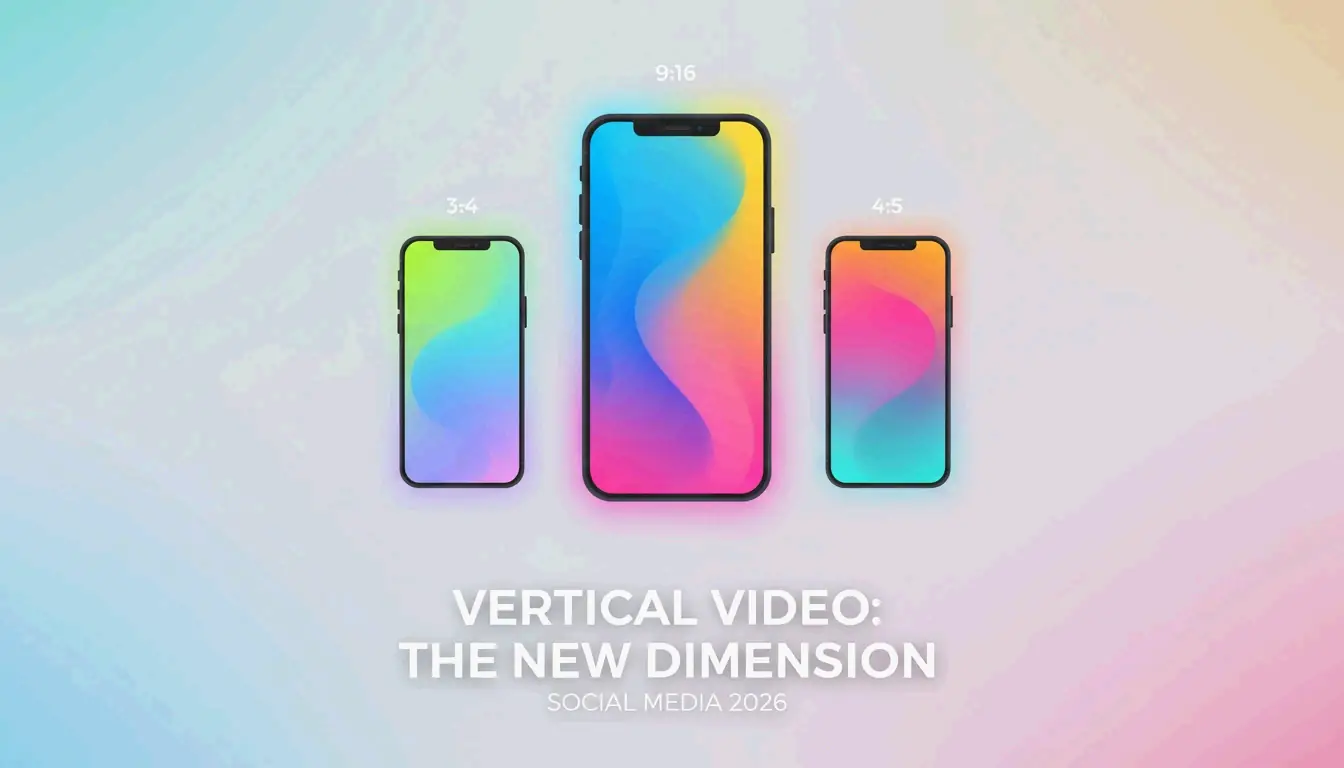
| Story / Reels | 1080 × 1920 | 9:16 | |
| TikTok | Video-Cover | 1080 × 1920 | 9:16 |
| YouTube | Thumbnail | 1280 × 720 | 16:9 |
| Geteilter Beitrag | 1200 × 630 | 1.91:1 | |
| Profil-Banner | 1584 × 396 | 4:1 |
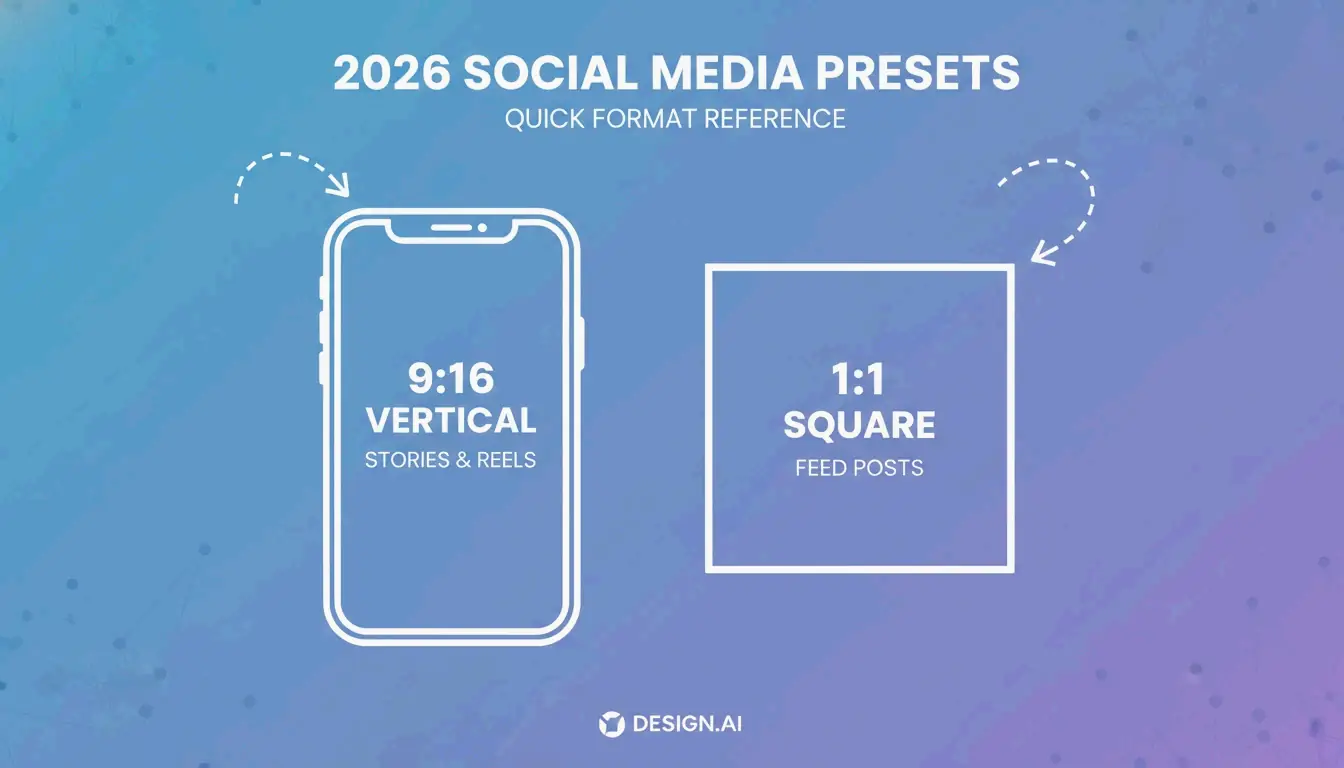
Die Verwendung plattformnativer Maße verhindert automatisches Zuschneiden und Kompressionsartefakte.
Formatauswahl
| Format | Am besten für | Größe vs. JPEG |
|---|---|---|
| WebP | Web-Performance, Transparenz | 25-35% kleiner |
| PNG | Logos, Textgrafiken (verlustfrei) | Größer, aber pixelgenau |
| JPEG | Universelle Kompatibilität | Basiswert |
| AVIF | Maximale Kompression | Bis zu 50% kleiner |
Batch-/Massenskalierung
BIRME (50,000+ Nutzer pro Monat) wendet einen Satz von Maßen auf einen gesamten Ordner an und bündelt die Ergebnisse dann in einem einzigen ZIP-Download.
Verkleinern vs. Vergrößern
| Richtung | Methode | Ergebnis |
|---|---|---|
| Verkleinern (Downscaling) (groß → klein) | Datenentfernung | Scharfe, saubere Ausgabe |
| Vergrößern (Upscaling) (klein → groß) | Interpolation (Lanczos, Bicubic) | Oft unscharf oder verpixelt |
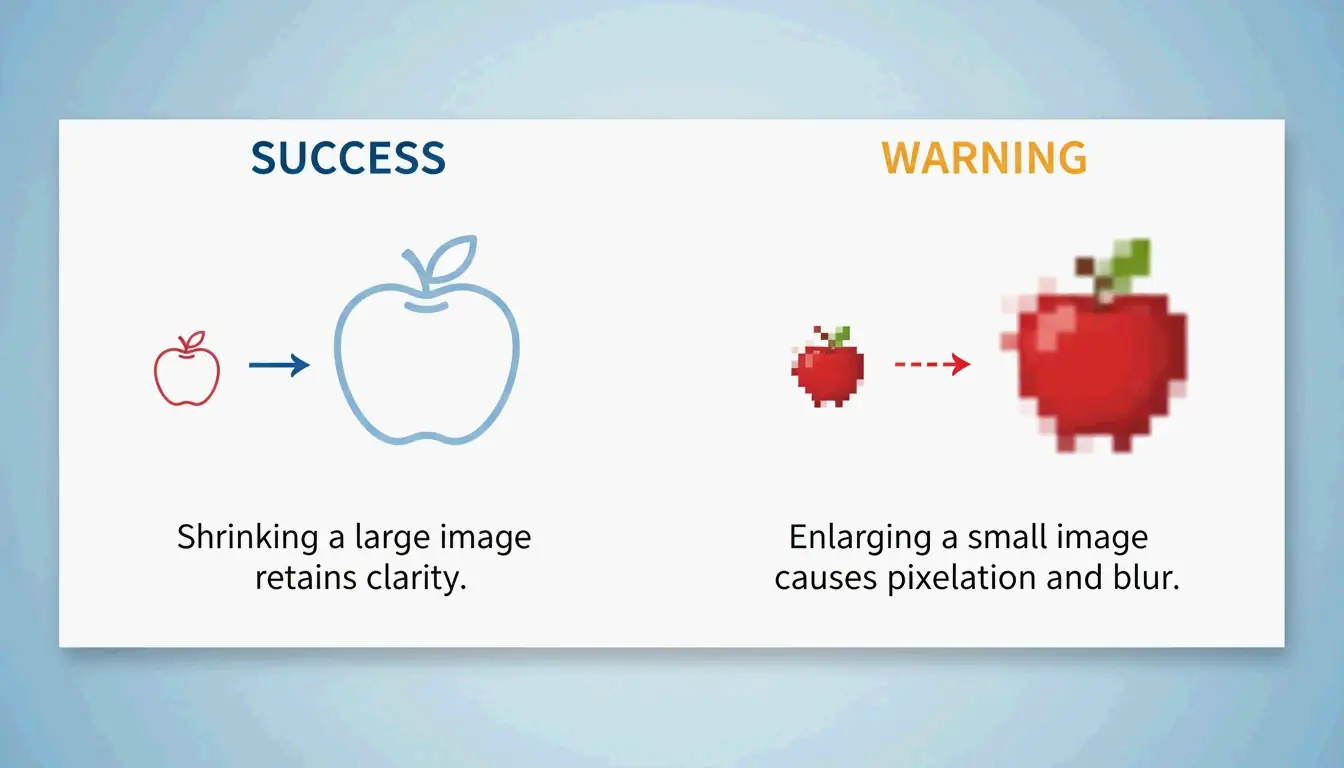
Für das Vergrößern verwende einen speziellen AI-Upscaler – Standard-Resizer sind nicht für die Vergrößerung ausgelegt.
KB-Zielmodus und Druck-DPI
KB-Limits von Behördenportalen
Viele Portale verlangen Bilder unter 20KB oder 50KB. Tools wie WebToolTrix passen Maße und Kompression iterativ an, bis das genaue Ziel getroffen ist.
Druck-DPI
| Anwendungsfall | DPI | A4-Pixelmaße |
|---|---|---|
| Bildschirm/Web | 72-96 DPI | N/V |
| Professioneller Druck | 300 DPI | 2480 × 3508 px |
Moderne Resizer unterstützen außerdem HEIC/HEIF-Dekodierung – lade iPhone-Fotos direkt hoch und konvertiere sie für das Web.
Fazit
Skaliere Fotos nach Pixeln mit dem Workflow Hochladen → Festlegen → Sperren → Download. Sperre das Seitenverhältnis, um Verzerrungen zu vermeiden. Nutze die Social-Media-Vorgaben für plattformnative Maße. Für Massenverarbeitung verwende BIRME mit ZIP-Batch-Download. Für KB-limitierte Uploads verwende Tools mit Zielmodus. Exportiere als WebP fürs Web, als PNG für Logos und als JPEG für universelle Kompatibilität.
Häufige Fragen
Was ist der Unterschied zwischen Skalieren und Zuschneiden?
Skalieren ändert die gesamten Pixelmaße, während das komplette Bild erhalten bleibt. Zuschneiden entfernt Bildteile, um den Bildausschnitt oder das Seitenverhältnis zu ändern. Wenn du ein 4000px-Bild auf 1200px skalierst, bleibt der gesamte Inhalt erhalten, nur mit niedrigerer Auflösung.
Kann ich ein kleines Foto vergrößern, ohne Qualität zu verlieren?
Standard-Resizer verwenden Interpolation (Lanczos, Bicubic), die beim Vergrößern unscharfe Ergebnisse liefert. Für eine hochwertige Vergrößerung verwende AI-basierte Upscaler, die Details mit Machine-Learning-Modellen rekonstruieren, statt auf mathematische Interpolation zu setzen.
Wie skaliere ich ein Foto auf eine bestimmte Dateigröße (z. B. unter 20KB)?
Verwende einen Resizer mit KB/MB-Zielmodus. Das Tool passt Maße und Kompressionsqualität iterativ an, bis die Ausgabe deine genaue Größenanforderung erfüllt. Dies ist unerlässlich für Behördenportale und Bewerbungen mit strengen Upload-Limits.
Über den Autor
Indie-Hacker & EntwicklerIch bin ein Indie-Hacker, der iOS- und Webanwendungen entwickelt, mit Fokus auf die Erstellung praktischer SaaS-Produkte. Ich spezialisiere mich auf AI SEO und erkunde ständig, wie intelligente Technologien nachhaltiges Wachstum und Effizienz fördern können.
Zuletzt geprüft 30. Juni 2026. Dieser Artikel wird auf Richtigkeit geprüft und aktualisiert, wenn sich Tooling oder Plattformverhalten ändern.
Redaktionsrichtlinien
Wie ImageLean veröffentlichte Leitfäden recherchiert, testet und aktualisiert.
Werbeoffenlegung
Wie wir Werbung, Sponsoring und Monetarisierung auf der Website handhaben.
Datenschutzansatz
Warum unsere Tools datenschutzfirst sind und wie browserbasierte Verarbeitung funktioniert.