Schneller Online-Bildskalierer: JPG, PNG und WebP verlustfrei skalieren (2026)
Inhaltsverzeichnis
Das Skalieren von Bildern ist im Jahr 2026 eine browserbasierte Operation. Laden Sie Ihre Datei in einen clientseitigen Bildskalierer hoch, legen Sie die Pixelabmessungen fest, sperren Sie das Seitenverhältnis gegen Verzerrung und laden Sie das Ergebnis herunter. Moderne Tools verarbeiten Bilder lokal auf Ihrem Gerät für volle Privatsphäre und unterstützen Next-Gen-Formate wie AVIF und iPhone HEIC, ohne dass ein Konto erforderlich ist.
So nutzen Sie einen Bildskalierer ohne Qualitätsverlust
Für ein scharfes, professionelles Ergebnis kommt es auf Präzision an – und darauf, wo die Verarbeitung stattfindet. Laut FreeImageResizer.net, einer Plattform, die bis April 2026 mehr als 2,3 Millionen Bilder verarbeitet hat, wird empfohlen, Tools zu verwenden, die direkt im Browser arbeiten. Clientseitige Verarbeitung bedeutet, dass Ihre Dateien niemals einen Drittanbieter-Server erreichen – für null Verzögerung und vollständige Privatsphäre.
Der Entwickler Masroor Alam weist darauf hin, dass moderne Hilfsprogramme darauf abzielen, „die Komplexität der professionellen Bearbeitung zu eliminieren”. Diese Tools übernehmen die schwierigen Teile – komplexes Skalieren, Komprimierung und Formatkonvertierung – auf Ihrem eigenen Gerät.
Schritt 1: Wählen Sie Ihre Abmessungen oder Prozent
Die meisten hochwertigen Skalierer bieten zwei Eingabemodi: exakte Pixelwerte (z. B. 1920×1080) oder einen Prozentschieber. Für ein hochauflösendes Foto, das für einen Blog bestimmt ist, ist das Herunterskalieren auf 50 % oft zuverlässiger, als die Breite zu schätzen. Bei Regierungsformularen oder E-Commerce-Angeboten gewährleisten exakte Pixel die Einhaltung strenger Upload-Vorgaben.
Schritt 2: Warum „Seitenverhältnis sperren” unverzichtbar ist
Die Einstellung Seitenverhältnis sperren verhindert Verzerrungen. Wenn aktiviert, passt eine Änderung der Breite automatisch die Höhe an, sodass die Proportionen konsistent bleiben. Ohne diese Sperre werden Bilder gestreckt oder gequetscht.
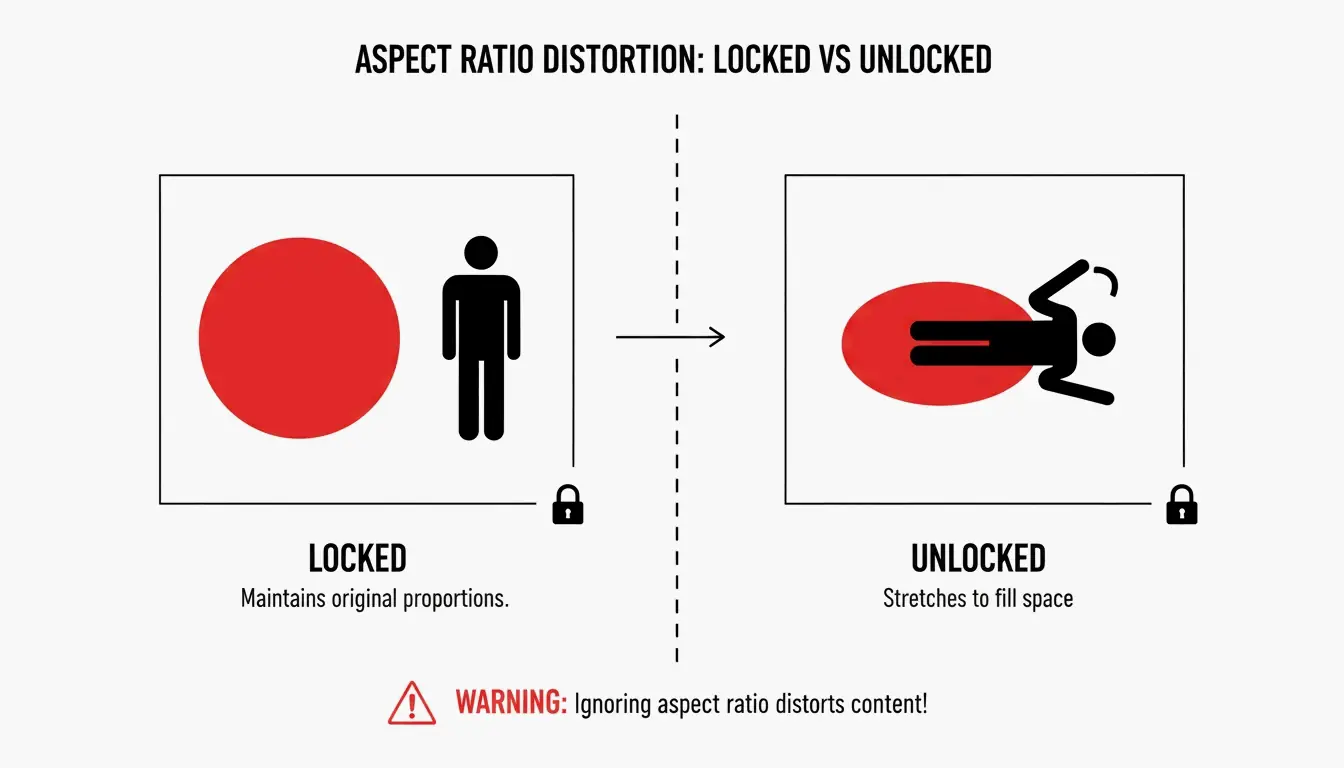
Genau dieses Problem sollte BIRME lösen, nachdem sein Ersteller zu viele WordPress-Websites mit schlecht zugeschnittenen Uploads beobachtet hatte.
Der 2026-Standard: AVIF, HEIC und moderne Bildformate skalieren
Bis 2026 hat sich das Web hin zu schnelleren Next-Gen-Formaten entwickelt. AVIF ist die erste Wahl für Leistung: Es komprimiert Dateien deutlich effektiver als WebP oder JPEG, während Details erhalten bleiben. Tools wie FreeConverto ermöglichen es Ihnen, direkt in AVIF zu skalieren und zu konvertieren und so Websites schneller laden zu lassen.
Die iPhone-HEIC-Herausforderung bleibt aktuell. iPhones nehmen Fotos im HEIF/HEIC-Format auf, die sich oft unter Windows oder älteren Anwendungen nicht öffnen lassen. Moderne Skalierer bieten jetzt integrierte HEIC-Unterstützung, sodass Sie ein iPhone-Foto in Ihren Browser ziehen und es innerhalb von Sekunden als Standard-JPG oder WebP speichern können.
Zieldateigrößen: Pass-Anwendungen, Shopify und E-Mail-Limits
Manchmal ist die Dateigröße (KB) wichtiger als die Abmessungen. Hier ist eine schnelle Referenz für gängige Ziele:
| Anwendungsfall | Größenanforderung | Empfohlenes Vorgehen |
|---|---|---|
| Pass- / Visaanträge | Unter 50-100 KB | Auf exakte Pixelvorgabe skalieren, dann bei 80 % Qualität komprimieren |
| Shopify / Amazon-Angebotsseiten | Hochauflösend (2048px+), optimierte Datei | Auf 2048px Breite skalieren, in WebP konvertieren |
| E-Mail-Anhänge | Unter 20-25 MB pro Nachricht | Ganzen Ordner auf 1000px Breite stapelskalieren |
Effizienz im großen Maßstab: So bewältigen Sie die Stapelskalierung
Für Content-Ersteller und Online-Shop-Betreiber ist es unrealistisch, Fotos einzeln zu skalieren. Die Stapelverarbeitung ermöglicht es Ihnen, 20 bis 100 Bilder gleichzeitig in ein Tool zu laden. BIRME, das monatlich über 50.000 Nutzer bei Massenaufgaben unterstützt, empfiehlt, die Skalierung mit Smart Cropping zu kombinieren, um maximale Effizienz zu erzielen.
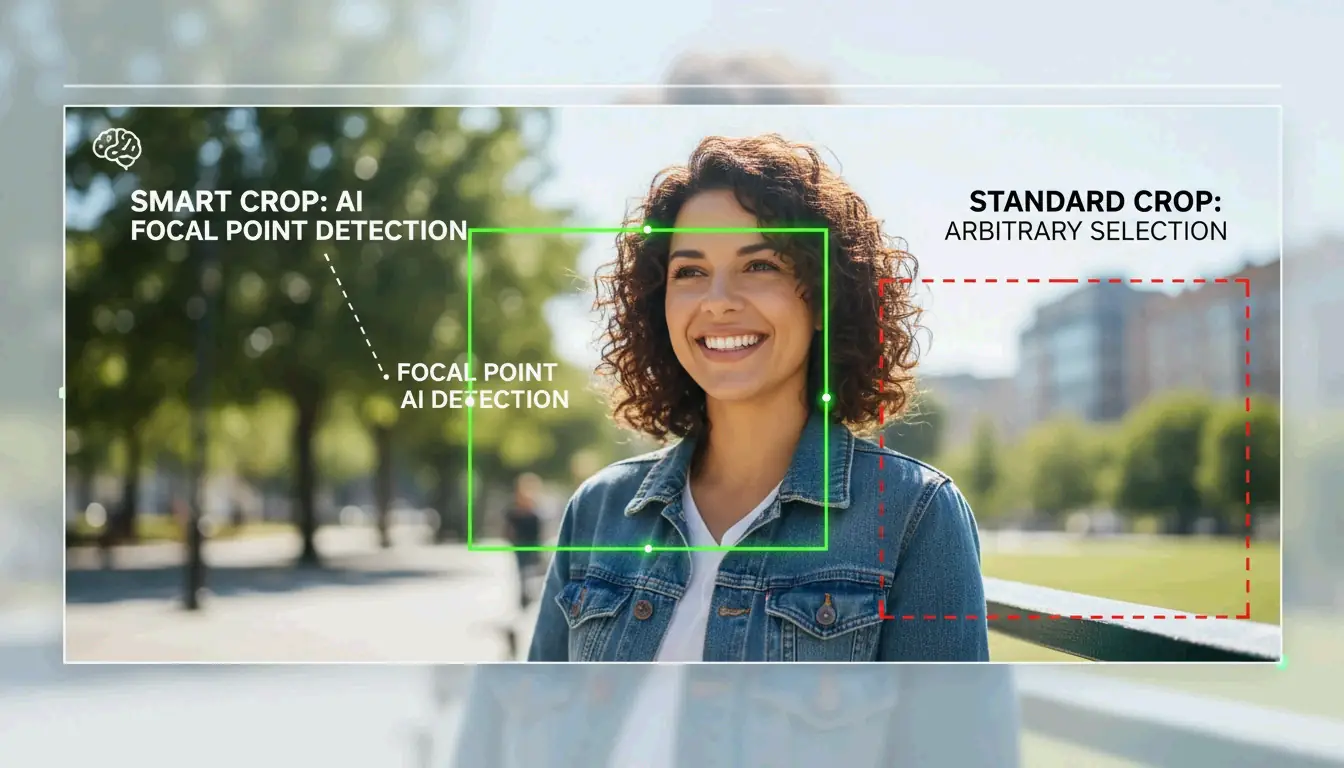
Smart Cropping nutzt automatische Fokuspunkterkennung, um den wichtigsten Teil eines Fotos zu identifizieren – ein Gesicht, eine bestimmte Textur oder ein Produkt. Das Tool zentriert den Zuschnitt dann auf diesem Punkt. So wird sichergestellt, dass beim Umwandeln eines breiten Fotos in ein Quadrat das Hauptmotiv im Bild bleibt.
Social-Media-Presets: Maße für den schnellen Zugriff (2026)
Die Anpassung an die bevorzugte Größe der Plattform verhindert unscharfe Uploads. Ist ein Bild zu klein, streckt die Plattform es (Interpolation), was zu Pixelung führt. Ist es zu groß, kann die aggressive plattformseitige Komprimierung die Qualität beeinträchtigen.
| Plattform | Verwendung | Abmessungen (Pixel) | Seitenverhältnis |
|---|---|---|---|
| quadratischer Beitrag | 1080 x 1080 | 1:1 | |
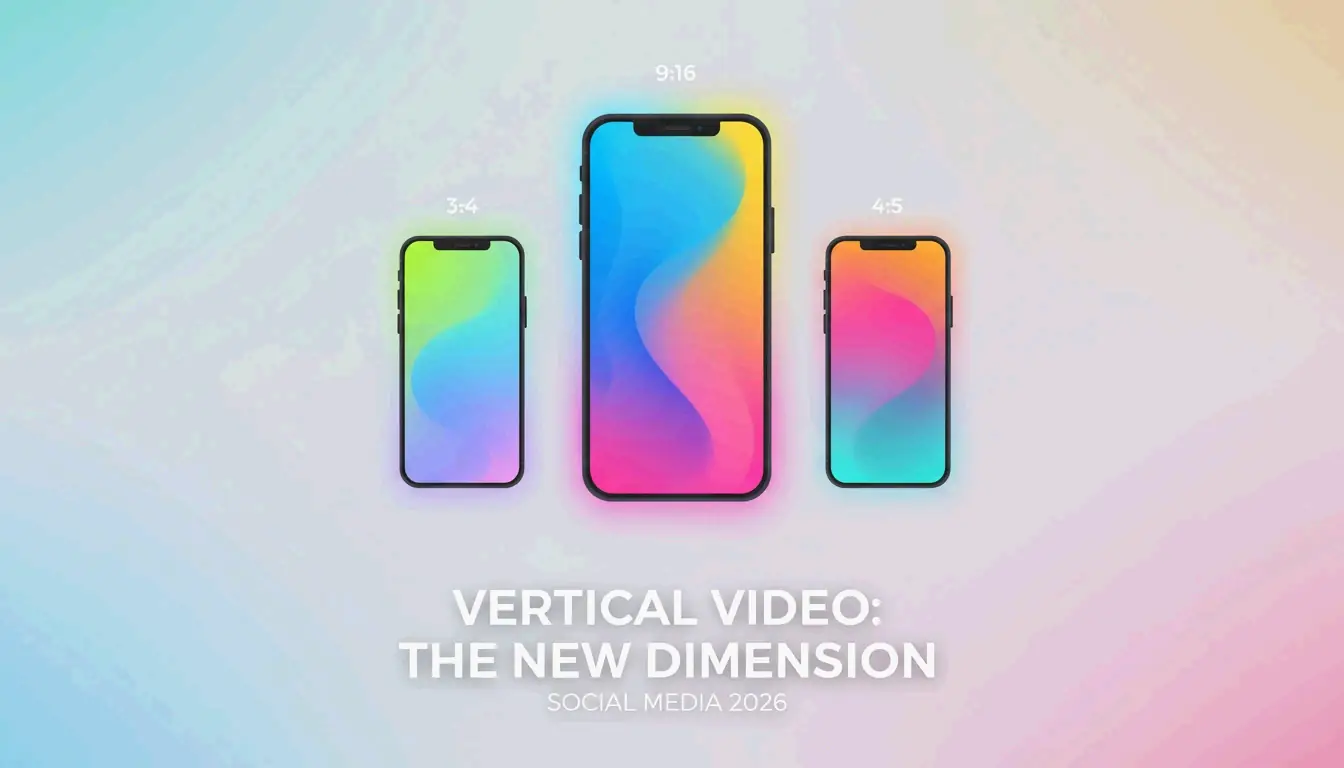
| Story / Reels | 1080 x 1920 | 9:16 | |
| geteilter Beitrag | 1200 x 630 | 1.91:1 | |
| YouTube | Video-Miniaturbild | 1280 x 720 | 16:9 |
| Profilbanner | 1584 x 396 | 4:1 |
Fazit
Moderne Bildskalierer tun mehr, als nur Pixelzahlen zu ändern. Im Jahr 2026 sind die besten Tools browserbasierte, privatsphären-first Hilfsprogramme, die alles lokal verarbeiten. Egal, ob Sie Massen-Produktfotos für Shopify optimieren, iPhone-HEIC-Dateien für Windows konvertieren oder AVIF zur Leistungssteigerung übernehmen – der Workflow ist unkompliziert: Sperren Sie immer Ihr Seitenverhältnis und nutzen Sie Smart Cropping, um das Motiv zentriert zu halten. Für die schärfsten Ergebnisse starten Sie mit dem hochwertigsten verfügbaren Original und verwenden Sie Social-Media-Presets, um ein professionelles Feed-Erscheinungsbild zu wahren.
Häufige Fragen
Ist es sicher, einen Online-Bildskalierer zu nutzen, ohne dass meine Fotos auf einen Server hochgeladen werden?
Ja. Suchen Sie nach Tools, die als „browserbasiert” oder „clientseitig” gekennzeichnet sind. Diese Hilfsprogramme nutzen JavaScript, um Bilder direkt auf der Hardware Ihres Geräts zu verarbeiten. Da die Daten Ihren Computer oder Ihr Telefon niemals verlassen, ist Ihre Privatsphäre vollständig geschützt und es besteht kein Risiko, dass Ihre Fotos auf einem Drittanbieter-Server gespeichert werden.
Was ist der Unterschied zwischen Auto Fit, Fill and Crop und Stretch?
Auto Fit verkleinert das Bild, sodass es in Ihre Zielabmessungen passt, und fügt Padding (Letterboxing) hinzu, um das gesamte Bild sichtbar zu halten. Fill and Crop skaliert das Bild so, dass es die gesamte Fläche bedeckt, und schneidet Ränder ab, wenn die Proportionen nicht übereinstimmen. Stretch zwingt das Bild unabhängig von seiner ursprünglichen Form auf die neuen Abmessungen, was meist zu einem verzerrten oder gequetschten Erscheinungsbild führt.
Warum wirken meine Fotos nach einer Vergrößerung pixelig oder unscharf?
Das Skalieren eines Bildes nach oben erfordert Interpolation, bei der die Software versucht, neue Pixel zur Füllung von Lücken zu erzeugen. Standard-Skalierer können keine Details hinzufügen, die im Originalfoto nicht erfasst wurden. Für eine erhebliche Vergrößerierung verwenden Sie einen AI Upscaler, da die Standardskalierung beim Vergrößern immer mit einem Verlust an Schärfe einhergeht.
Über den Autor
Indie-Hacker & EntwicklerIch bin ein Indie-Hacker, der iOS- und Webanwendungen entwickelt, mit Fokus auf die Erstellung praktischer SaaS-Produkte. Ich spezialisiere mich auf AI SEO und erkunde ständig, wie intelligente Technologien nachhaltiges Wachstum und Effizienz fördern können.
Zuletzt geprüft 30. Juni 2026. Dieser Artikel wird auf Richtigkeit geprüft und aktualisiert, wenn sich Tooling oder Plattformverhalten ändern.
Redaktionsrichtlinien
Wie ImageLean veröffentlichte Leitfäden recherchiert, testet und aktualisiert.
Werbeoffenlegung
Wie wir Werbung, Sponsoring und Monetarisierung auf der Website handhaben.
Datenschutzansatz
Warum unsere Tools datenschutzfirst sind und wie browserbasierte Verarbeitung funktioniert.