Как уменьшить изображения без потери качества: руководство по изменению размера 2026
Содержание
Уменьшите фотографию с смартфона размером 6MB до 300-700KB, изменив ширину до 1200px и сохранив с качеством JPEG 80-85%. Для максимального сжатия конвертируйте в AVIF или WebP. Встроенные инструменты (Preview, Photos) обрабатывают отдельные файлы; BIRME или ImageMagick обрабатывают пакеты.
Встроенные инструменты: Mac, Windows и мобильные
Mac: Preview
- Откройте изображение в Preview.
- Tools → Adjust Size.
- Убедитесь, что опция «Scale proportionally» включена.
- Задайте целевую ширину (например, 1200px). Высота настроится автоматически.
Windows: приложение Photos
- Откройте изображение в Photos.
- Нажмите на меню с тремя точками (…) → Resize image.
- Выберите пресет или введите пользовательские размеры.
Microsoft Paint как альтернатива: Home → Resize → переключитесь на «Pixels» → задайте ширину.
iPhone: режим HEIC High Efficiency
Переключитесь на Settings → Camera → Formats → High Efficiency. Фотографии сохраняются как HEIC — примерно на 50% меньше, чем JPEG, без потери качества. Согласно Wondershare UniConverter, это самый эффективный способ экономии места в iCloud Photos.
Изменение размера и сжатие: в чём разница?
| Действие | Что меняется | Пример |
|---|---|---|
| Изменение размера | Размер в пикселях (ширина × высота) | 4000px → 1200px |
| Сжатие | Объём файла (MB/KB) | 6MB → 400KB |
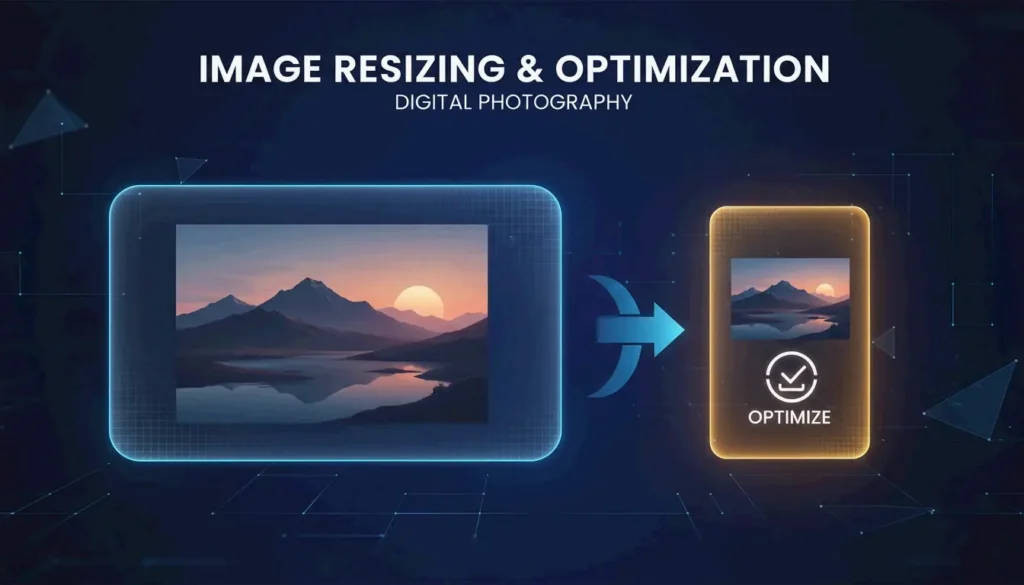
Изменение размера удаляет пиксели. Сжатие более эффективно перекодирует данные. Оба способа уменьшают объём файла, но изменение размера даёт наибольшую экономию.
Инструменты пакетного / массового изменения размера
Для сотен фотографий используйте браузерные или командные инструменты:
| Инструмент | Платформа | Пакетная обработка | Конфиденциальность | Команда |
|---|---|---|---|---|
| BIRME | Браузер | Да | Локально (JS) | Перетаскиваемый GUI |
| Private Convert | Браузер | Да | Локально (JS) | Интерфейс загрузки |
| ImageMagick | CLI | Да | Полностью офлайн | magick mogrify -resize 1200x *.jpg |
| sips (macOS) | CLI | Да | Полностью офлайн | sips -Z 1200 *.jpg |
BIRME также предлагает Smart Cropping — ИИ определяет точку фокуса и удерживает её по центру, обрезая края для подгонки под новые размеры.
Сохранение соотношения сторон
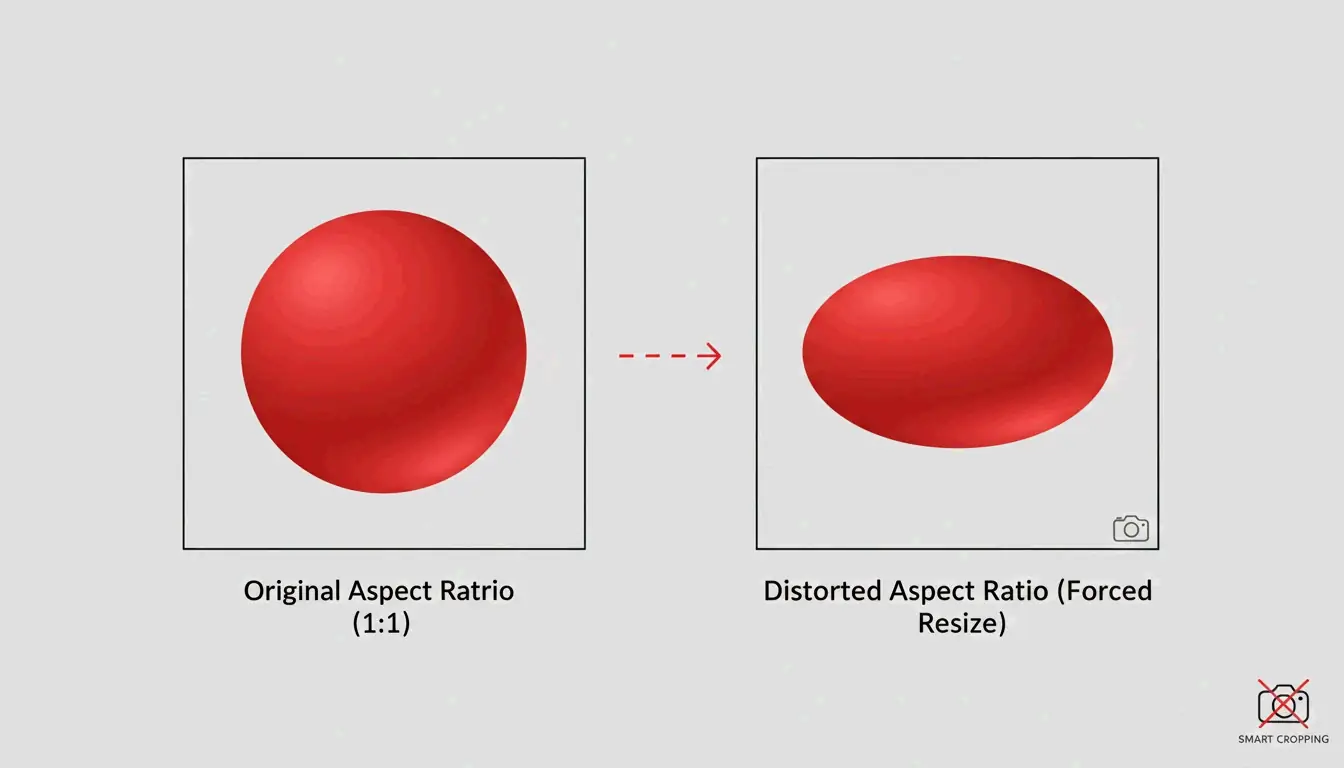
Всегда изменяйте размер пропорционально. Принудительная вставка прямоугольного изображения в квадрат без обрезки вызывает заметное растягивание. Зафиксируйте соотношение сторон или используйте инструменты, которые автоматически определяют и сохраняют его.
Руководство по выбору формата на 2026
| Цель | Формат | Причина |
|---|---|---|
| Локальное хранилище iPhone/Mac | HEIC | На 50% меньше JPEG, нативная поддержка Apple |
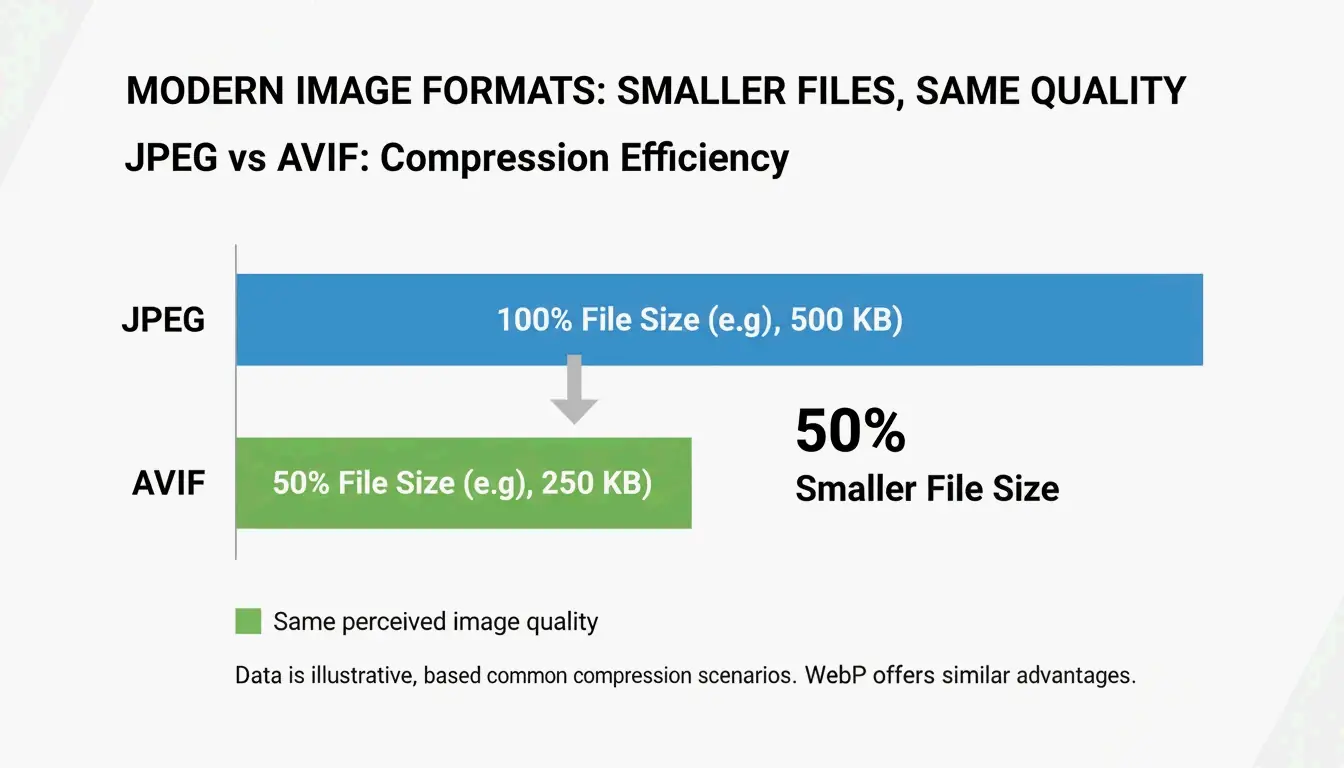
| Производительность сайта | AVIF или WebP | До 50% меньше JPEG, поддержка браузерами 97%+ |
| Максимальная совместимость | JPEG (80%) | Открывается на любом устройстве, любой ОС |
Согласно Private Convert, AVIF обеспечивает на 50% лучшее сжатие, чем JPEG, при эквивалентном визуальном качестве.
Размеры для социальных сетей: пред-изменение размера для избежания размытия от авто-сжатия
Такие платформы, как Instagram и TikTok, применяют агрессивное авто-сжатие. Загрузка файлов в 4K часто даёт худшие результаты, чем загрузка в нативном разрешении платформы.
| Платформа | Рекомендуемый размер | Формат |
|---|---|---|
| Instagram/TikTok Reels | 1080 × 1920 px | JPEG или WebP |
| Квадратные посты Instagram | 1080 × 1080 px | JPEG или WebP |
| Превью YouTube | 1280 × 720 px | JPEG |
Согласно TikTok Creator Community, загрузки в 1080p часто выглядят резче, чем 4K, поскольку движок сжатия платформы обрабатывает меньшие файлы чище.
Заключение
Уменьшайте изображения в три шага: измените размер до целевых параметров с помощью встроенных инструментов или пакетных обработчиков, сохраните соотношение сторон и сохраните в современном формате. Для хранения на iPhone переключитесь на HEIC. Для веба конвертируйте в AVIF или WebP с качеством 80%. Для социальных сетей предварительно измените размер до нативных размеров платформы, чтобы избежать артефактов авто-сжатия.
Часто задаваемые вопросы
В чём разница между изменением размера и сжатием?
Изменение размера меняет размеры в пикселях (4000px → 1200px). Сжатие уменьшает объём файла за счёт перекодирования данных, часто без изменения размеров. Оба способа уменьшают объём файла, но изменение размера даёт наибольшее сокращение.
Почему изображения выглядят размыто после уменьшения?
Уменьшение удаляет пиксели. Если вы позже увеличите изображение, компьютер должен интерполировать недостающие пиксели, что вызывает размытие. Размытие от сжатия возникает, когда качество падает ниже 60%, создавая блочные артефакты.
Как изменить размер изображений на телефоне без установки приложения?
iPhone: используйте приложение Shortcuts, чтобы создать ярлык «Resize Image», который работает из меню «Поделиться» в Photos. Android: откройте браузерный инструмент, например Private Convert, в Chrome — изменяйте размер в браузере без установки чего-либо.
Об авторе
Независимый разработчикЯ независимый разработчик, создающий приложения для iOS и веб-приложения с фокусом на практичные SaaS-продукты. Специализируюсь на AI SEO, постоянно изучая, как интеллектуальные технологии могут обеспечить устойчивый рост и эффективность.
Последняя проверка 29 июня 2026 г.. Эта статья проверяется на точность и обновляется при изменении инструментов или поведения платформы.
Редакционная политика
Как ImageLean исследует, тестирует и обновляет опубликованные руководства.
Раскрытие рекламы
Как мы обрабатываем рекламу, спонсорство и монетизацию на сайте.
Подход к конфиденциальности
Почему наши инструменты ставят конфиденциальность на первое место и как работает обработка в браузере.