Como ajustar suas imagens e redimensionar para qualquer plataforma (Guia 2026)
Índice
Para ajustar suas imagens e redimensionar com eficiência em 2026, use ferramentas gratuitas baseadas em navegador como CapCut ou BIRME para resultados instantâneos. Para ajustes rápidos offline, aplicativos integrados como Mac Preview (Ferramentas > Ajustar Tamanho) ou Windows Photos funcionam bem. Sempre bloqueie a Proporção para evitar esticamento e exporte como WebP ou JPG para manter o desempenho rápido do site.
Como ajustar suas imagens e redimensionar: um framework passo a passo
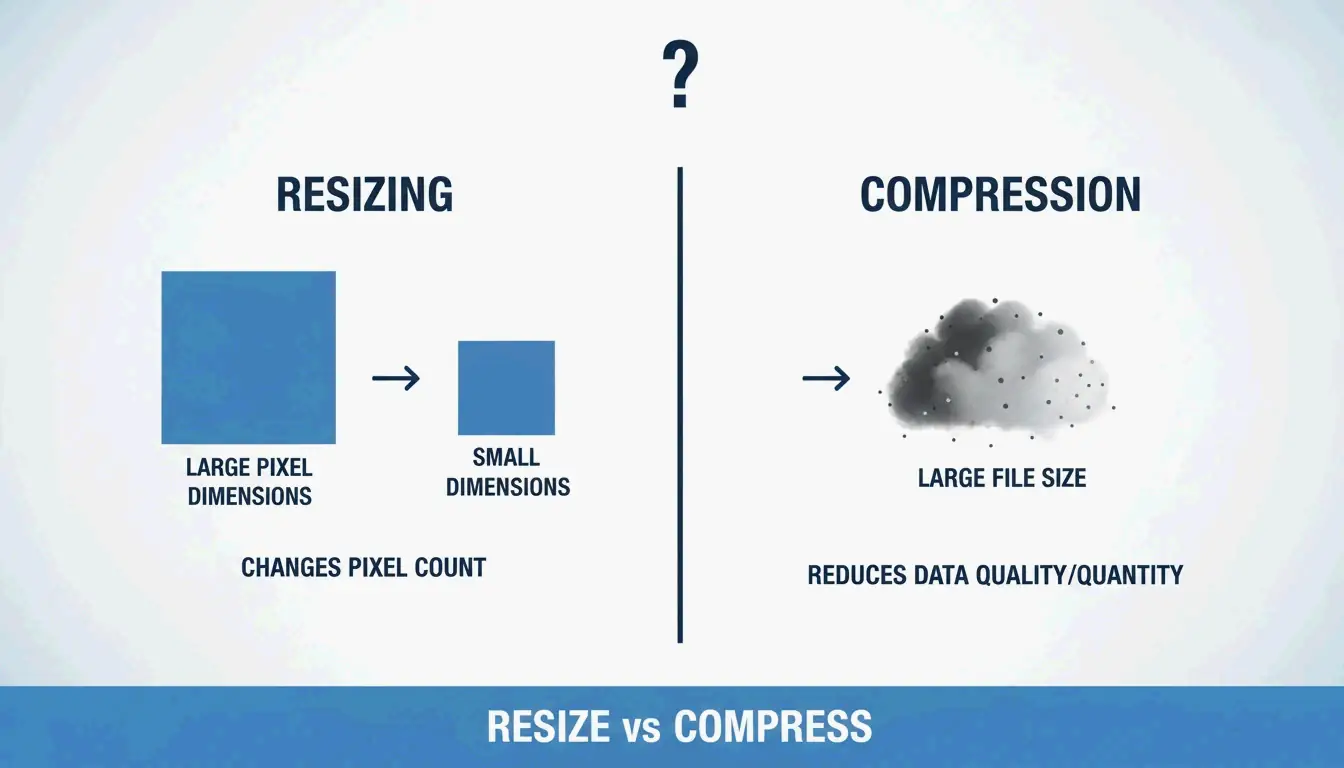
Entender o que acontece quando você modifica um arquivo é essencial antes de começar. “Redimensionar” altera as dimensões reais dos pixels — largura e altura. Isso é diferente de “compressão”, que reduz o tamanho do arquivo (MB/KB) removendo dados redundantes sem alterar as dimensões físicas da imagem.
Como observado pelo Private Convert, redimensionar uma foto de alta resolução de 4000x3000px (aproximadamente 6MB) para 1200px de largura pode reduzir o tamanho do arquivo para 300-700KB — ideal para uso na web sem comprometer o desempenho de carregamento da página.
Bloqueando a Proporção: a regra de ouro
O erro mais comum ao redimensionar é ignorar a Proporção — a relação entre largura e altura. Forçar uma foto ampla 16:9 em um quadrado 1:1 sem cortar vai achatar ou alongar de forma antinatural o seu assunto. A maioria das ferramentas exibe um pequeno ícone de “cadeado” ou “corrente”. Mantenha-o ativo para que o software calcule automaticamente a altura quando você alterar a largura (ou vice-versa).
Redimensionamento rápido no Windows e macOS (sem necessidade de aplicativo)
| Plataforma | Método | Passos |
|---|---|---|
| Windows | Aplicativo Photos | Abrir imagem > menu de três pontos > “Redimensionar imagem” |
| macOS | Preview | Abrir arquivo > Ferramentas > Ajustar Tamanho > marcar “Escalar proporcionalmente” |
O Private Convert recomenda selecionar várias fotos no Finder e abri-las simultaneamente no Preview para aplicar o redimensionamento em lote a um grupo inteiro.
Além do esticamento: usando a Expansão de Imagens por IA para caber em novas dimensões
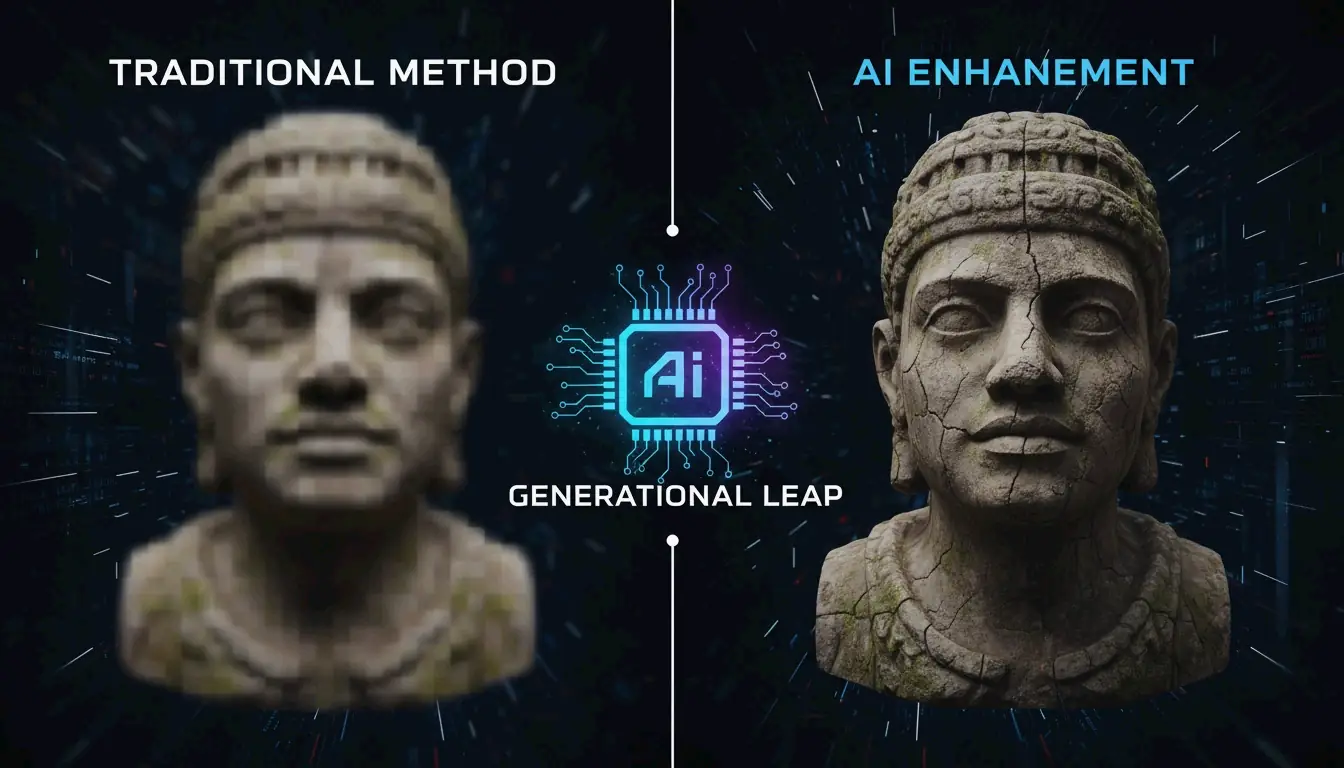
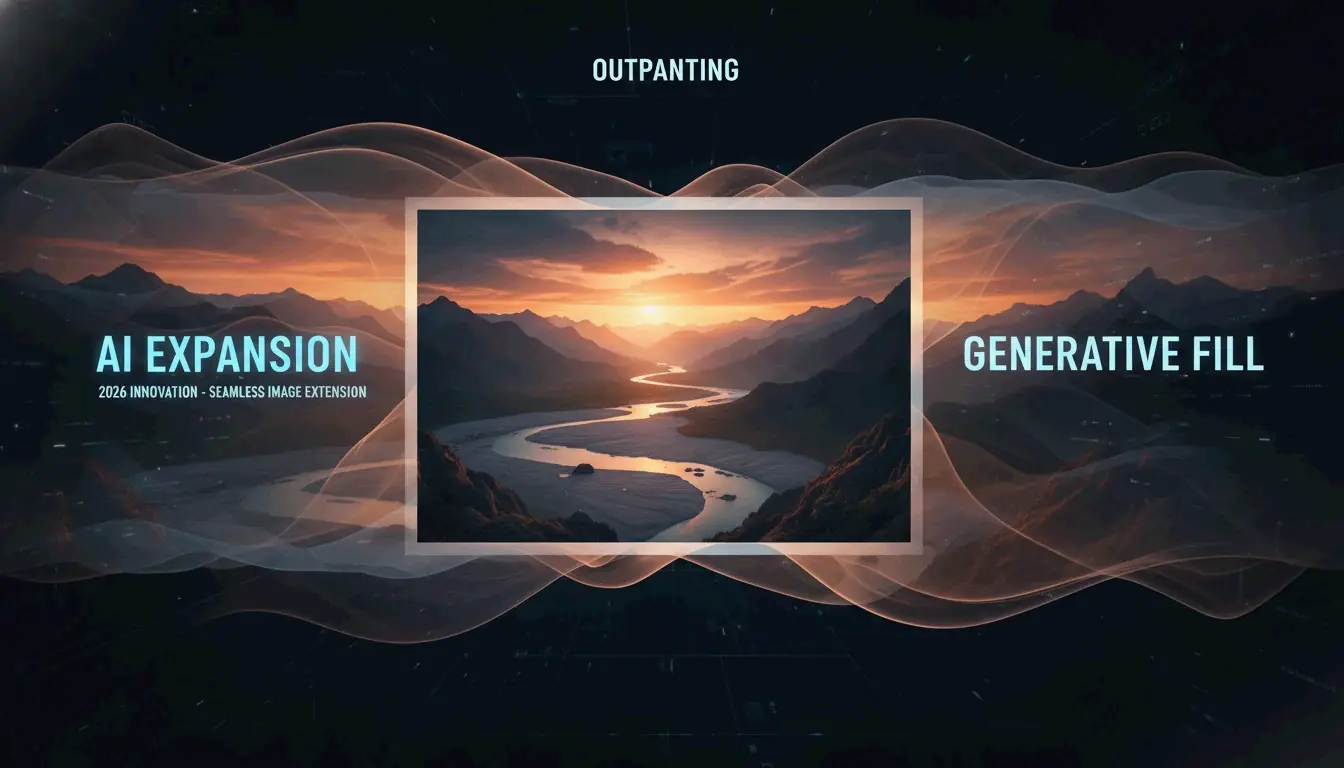
Em 2026, a Expansão de Imagens por IA (também chamada de Generative Expand ou Outpainting) resolveu o antigo problema de encaixar imagens em dimensões incompatíveis. Em vez de escolher entre distorção e corte, ferramentas como Adobe Express ou CapCut usam IA para gerar novos pixels nas bordas.
Por exemplo, se você tem um retrato vertical mas precisa de um banner horizontal para o site, a IA analisa o fundo e estende a cena naturalmente. O Smart Cropping identifica o ponto focal para manter o assunto principal centralizado e intacto.
Qual Redimensionador de Imagens Online você deve escolher para processamento em lote?
Para lidar com vários arquivos, um Redimensionador de Imagens Online dedicado é significativamente mais rápido do que processar imagens individualmente.
| Ferramenta | Principal Vantagem | Privacidade | Preço |
|---|---|---|---|
| BIRME | Velocidade, foco em privacidade | Processamento no lado do cliente | Gratuito |
| CapCut | Filtros, layouts com IA | Baseado em nuvem | Plano gratuito disponível |
O Fundador do BIRME explica: “Comprar Photoshop apenas para redimensionar imagens em massa não parecia a opção mais inteligente.” O BIRME processa tudo no seu navegador, mantendo os arquivos no seu dispositivo.
Como redimensionar em lote gratuitamente em segundos
De acordo com o BIRME, que atende mais de 50.000 usuários por mês, o fluxo de trabalho ideal é:
- Arraste e solte sua pasta de imagens no site.
- Defina sua largura e altura alvo.
- A Regra dos 80%: defina a qualidade da imagem para 80% — o ponto ideal em que as imagens parecem nítidas, mas os tamanhos de arquivo permanecem pequenos.
- Baixe tudo como um único arquivo ZIP.
Escolhendo o formato correto: JPEG vs. PNG vs. WebP
O formato que você seleciona após o redimensionamento afeta diretamente o desempenho da web.
| Formato | Melhor Para | Característica Principal |
|---|---|---|
| WebP | SEO e desempenho na web | Compressão superior vs. JPEG |
| JPEG/JPG | Fotografia detalhada | Tamanho de arquivo pequeno, suporte universal |
| PNG | Fundos transparentes, texto nítido | Qualidade sem perdas, arquivos maiores |
Considere também as configurações de DPI/PPI. Para telas, 72 DPI é suficiente — valores mais altos não melhoram a qualidade de exibição nos monitores. Para impressão, o Spin Numbers recomenda um mínimo de 300 DPI para manter a nitidez da impressão.
Espaço do desenvolvedor: Object-fit e redimensionamento por linha de comando
Para desenvolvedores, o redimensionamento acontece no código assim como no arquivo. A propriedade CSS Object-fit controla como uma imagem preenche seu contêiner. O MDN Web Docs observa que cover é a configuração mais popular para sites responsivos — ela mantém a proporção recortando as bordas para caber. Use contain quando a imagem inteira precisa estar visível sem nenhum corte.
Para fluxos de trabalho em linha de comando no macOS, a ferramenta integrada Sips lida com operações em lote. Para automação multiplataforma, o ImageMagick é o padrão:
magick mogrify -resize 1200x *.jpg
Este comando redimensiona cada JPEG na pasta atual para 1200px de largura.
Conclusão
Ajustar e redimensionar imagens exige equilibrar proporções corretas, formatos modernos como WebP e a ferramenta certa para sua carga de trabalho. Em 2026, a IA tornou prático expandir imagens em vez de esticá-las, preservando a qualidade em diferentes proporções.
Início rápido: identifique as dimensões necessárias para sua plataforma, use o BIRME para uploads em massa ou o Adobe Express quando forem necessárias mudanças de proporção powered by IA.
Perguntas frequentes
Qual é a diferença entre redimensionar e comprimir uma imagem?
Redimensionar altera as dimensões dos pixels (largura e altura). Comprimir reduz o tamanho do arquivo (MB ou KB) removendo dados redundantes ou diminuindo a configuração de qualidade. A maioria das otimizações para web exige ambos: redimensione para as dimensões corretas e depois comprima para carregamento rápido.
Como posso redimensionar várias imagens de uma vez (redimensionamento em lote) gratuitamente?
Use ferramentas online como BIRME.net ou BulkResizePhotos. Faça upload da sua pasta de imagens, defina as dimensões alvo e baixe o conjunto redimensionado como um arquivo ZIP. No macOS, o recurso “Quick Actions” do Finder oferece redimensionamento básico em lote sem abrir software adicional.
Redimensionar uma imagem vai reduzir sua qualidade ou resolução?
Reduzir a escala (tornar uma imagem menor) normalmente mantém a nitidez, mas reduz a contagem total de pixels. Aumentar a escala (tornar uma imagem maior) geralmente produz desfocagem ou pixelização porque o software precisa criar novos pixels. Para melhores resultados, sempre comece com um original de alta resolução e redimensione para baixo.
Sobre o autor
Indie Hacker & DesenvolvedorSou um indie hacker construindo aplicativos iOS e web, com foco na criacao de produtos SaaS praticos. Especializo-me em AI SEO, explorando constantemente como tecnologias inteligentes podem impulsionar o crescimento sustentavel e a eficiencia.
Última revisão 1 de julho de 2026. Este artigo é revisado quanto à precisão e atualizado quando as ferramentas ou o comportamento da plataforma mudam.