Cómo reducir imágenes sin pérdida de calidad: guía de redimensionado 2026
Tabla de contenidos
Reduce una foto de 6MB del smartphone a 300-700KB redimensionando al ancho de 1200px y guardando con calidad JPEG de 80-85%. Para la máxima compresión, convierte a AVIF o WebP. Las herramientas integradas (Preview, Photos) manejan archivos individuales; BIRME o ImageMagick manejan lotes completos.
Herramientas integradas: Mac, Windows y móvil
Mac: Preview
- Abre la imagen en Preview.
- Tools → Adjust Size.
- Asegúrate de que “Scale proportionally” esté marcado.
- Define el ancho objetivo (por ejemplo, 1200px). La altura se ajusta automáticamente.
Windows: aplicación Photos
- Abre la imagen en Photos.
- Haz clic en el menú de tres puntos (…) → Resize image.
- Selecciona un ajuste predefinido o introduce dimensiones personalizadas.
Alternativa con Microsoft Paint: Home → Resize → cambia a “Pixels” → define el ancho.
iPhone: modo HEIC de alta eficiencia
Cambia a Settings → Camera → Formats → High Efficiency. Las fotos se guardan como HEIC — aproximadamente un 50% más pequeñas que JPEG sin pérdida de calidad. Según Wondershare UniConverter, este es el mayor ahorro de espacio para iCloud Photos.
Redimensionar vs. Comprimir: ¿cuál es la diferencia?
| Acción | Qué cambia | Ejemplo |
|---|---|---|
| Redimensionar | Dimensiones de píxel (ancho × alto) | 4000px → 1200px |
| Comprimir | Tamaño de archivo (MB/KB) | 6MB → 400KB |
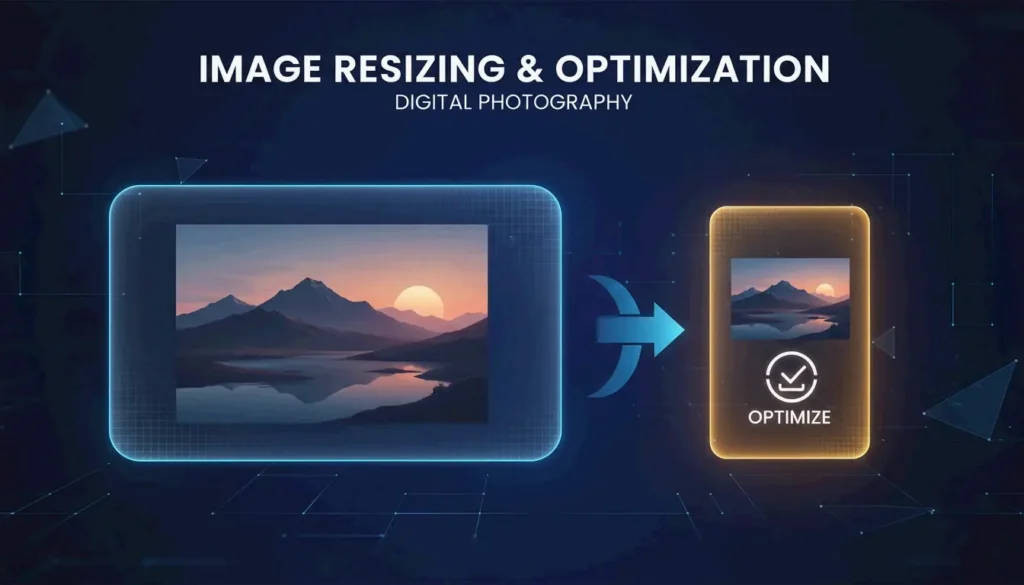
Redimensionar elimina píxeles. Comprimir vuelve a codificar los datos de forma más eficiente. Ambos reducen el tamaño del archivo, pero redimensionar ofrece el mayor ahorro.
Herramientas de redimensionado por lotes
Para cientos de fotos, usa herramientas basadas en navegador o línea de comandos:
| Herramienta | Plataforma | Soporte por lotes | Privacidad | Comando |
|---|---|---|---|---|
| BIRME | Navegador | Sí | Local (JS) | Interfaz de arrastrar y soltar |
| Private Convert | Navegador | Sí | Local (JS) | Interfaz de subida |
| ImageMagick | CLI | Sí | Totalmente offline | magick mogrify -resize 1200x *.jpg |
| sips (macOS) | CLI | Sí | Totalmente offline | sips -Z 1200 *.jpg |
BIRME también ofrece Smart Cropping — la IA detecta el punto focal y lo mantiene centrado mientras recorta los bordes para ajustarse a las nuevas dimensiones.
Mantener la relación de aspecto
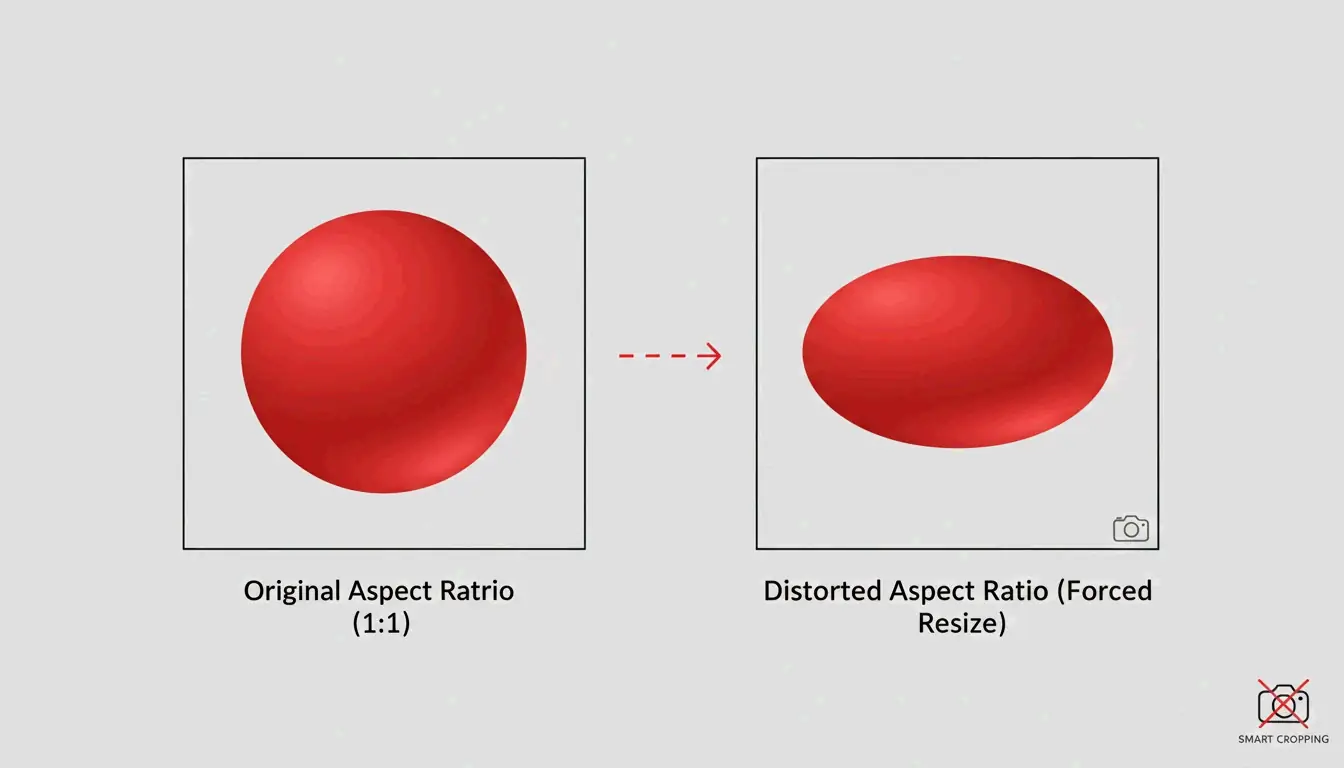
Redimensiona siempre de forma proporcional. Forzar una imagen rectangular a un cuadrado sin recortar produce un estiramiento visible. Bloquea la relación de aspecto, o usa herramientas que la detecten y conserven automáticamente.
Guía de decisión de formato para 2026
| Objetivo | Formato | Por qué |
|---|---|---|
| Almacenamiento local iPhone/Mac | HEIC | 50% más pequeño que JPEG, soporte nativo de Apple |
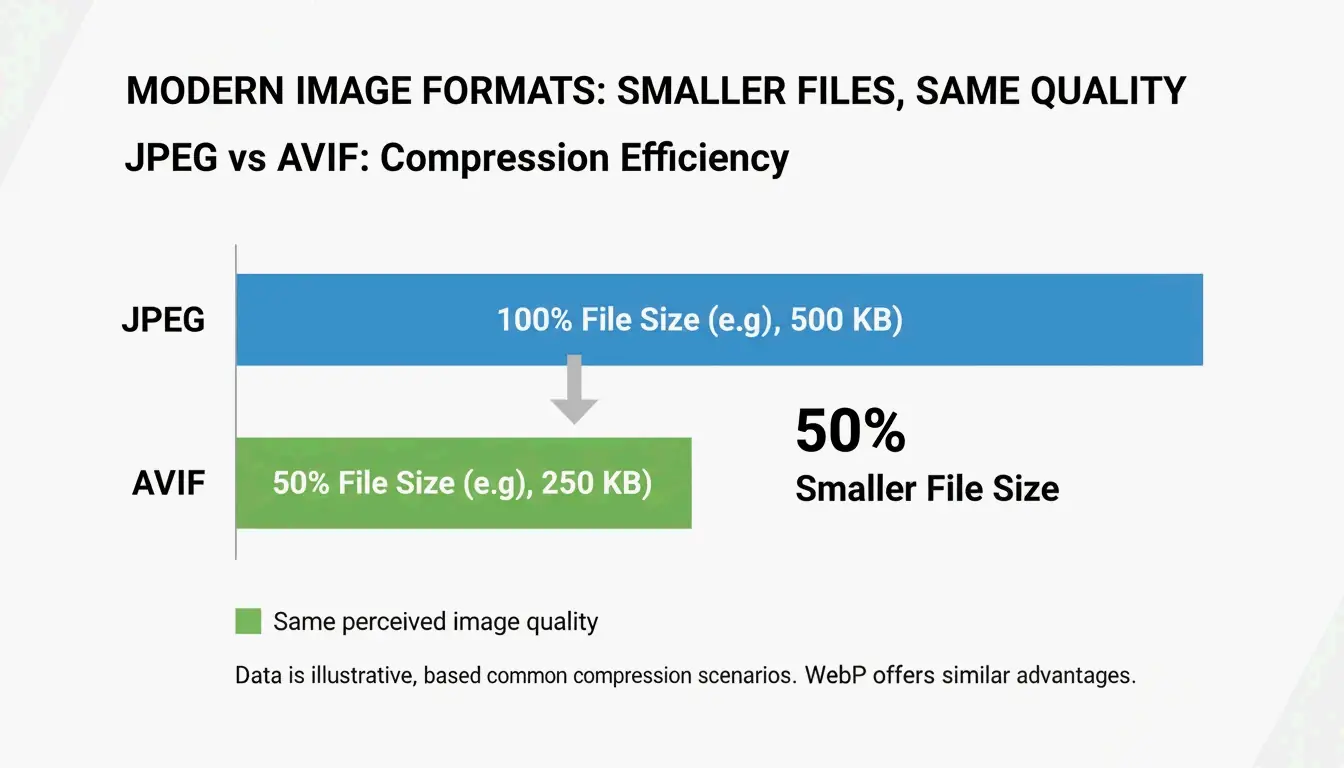
| Rendimiento web | AVIF o WebP | Hasta 50% más pequeño que JPEG, 97%+ de soporte en navegadores |
| Compatibilidad máxima | JPEG (80%) | Se abre en cualquier dispositivo, cualquier sistema operativo |
Según Private Convert, AVIF ofrece una compresión un 50% mejor que JPEG con la misma calidad visual.
Dimensiones para redes sociales: pre-redimensiona para evitar el desenfoque por auto-compresión
Plataformas como Instagram y TikTok aplican una auto-compresión agresiva. Subir archivos en 4K a menudo produce peores resultados que subirlos a la resolución nativa de la plataforma.
| Plataforma | Tamaño recomendado | Formato |
|---|---|---|
| Instagram/TikTok Reels | 1080 × 1920 px | JPEG o WebP |
| Publicaciones cuadradas de Instagram | 1080 × 1080 px | JPEG o WebP |
| Miniaturas de YouTube | 1280 × 720 px | JPEG |
Según la TikTok Creator Community, las subidas en 1080p a menudo se ven más nítidas que en 4K porque el motor de compresión de la plataforma maneja los archivos más pequeños con mayor limpieza.
Conclusión
Reduce imágenes en tres pasos: redimensiona a las dimensiones objetivo usando herramientas integradas o procesadores por lotes, mantén la relación de aspecto y guarda en un formato moderno. Para el almacenamiento del iPhone, cambia a HEIC. Para la web, convierte a AVIF o WebP con calidad del 80%. Para redes sociales, pre-redimensiona a las dimensiones nativas de la plataforma para evitar artefactos por auto-compresión.
Preguntas frecuentes
¿Cuál es la diferencia entre redimensionar y comprimir?
Redimensionar cambia las dimensiones de píxel (4000px → 1200px). Comprimir reduce el tamaño del archivo volviendo a codificar los datos, a menudo sin cambiar las dimensiones. Ambos reducen el tamaño del archivo, pero redimensionar ofrece la mayor reducción.
¿Por qué las imágenes se ven borrosas después de reducirlas?
Reducir elimina píxeles. Si luego amplías la imagen, el ordenador debe interpolar los píxeles que faltan, lo que produce suavidad. El desenfoque por compresión ocurre cuando la calidad baja del 60%, creando artefactos en forma de bloques.
¿Cómo redimensiono imágenes en mi teléfono sin instalar una app?
iPhone: usa la app Shortcuts para crear un atajo “Resize Image” que funcione desde la hoja de compartir de Photos. Android: abre una herramienta basada en navegador como Private Convert en Chrome — redimensiona en el navegador sin instalar nada.
Sobre el autor
Indie Hacker & DesarrolladorSoy un indie hacker que construye aplicaciones iOS y web, enfocado en crear productos SaaS practicos. Me especializo en AI SEO, explorando constantemente como las tecnologias inteligentes pueden impulsar el crecimiento sostenible y la eficiencia.
Última revisión 29 de junio de 2026. Este artículo se revisa para garantizar su precisión y se actualiza cuando cambian las herramientas o el comportamiento de la plataforma.
Política editorial
Cómo ImageLean investiga, prueba y actualiza las guías publicadas.
Divulgación de publicidad
Cómo gestionamos la publicidad, los patrocinios y la monetización en el sitio.
Enfoque de privacidad
Por qué nuestras herramientas priorizan la privacidad y cómo funciona el procesamiento basado en el navegador.