Cómo ajustar tus imágenes y redimensionarlas para cualquier plataforma (Guía 2026)
Tabla de contenidos
Para ajustar tus imágenes y redimensionarlas de forma eficaz en 2026, utiliza herramientas gratuitas basadas en navegador como CapCut o BIRME para obtener resultados instantáneos. Para ajustes rápidos sin conexión, las aplicaciones integradas como Vista previa de Mac (Herramientas > Ajustar tamaño) o Fotos de Windows funcionan muy bien. Bloquea siempre la proporción de aspecto para evitar estiramientos y exporta como WebP o JPG para mantener un rendimiento rápido del sitio web.
Cómo ajustar tus imágenes y redimensionarlas: un marco paso a paso
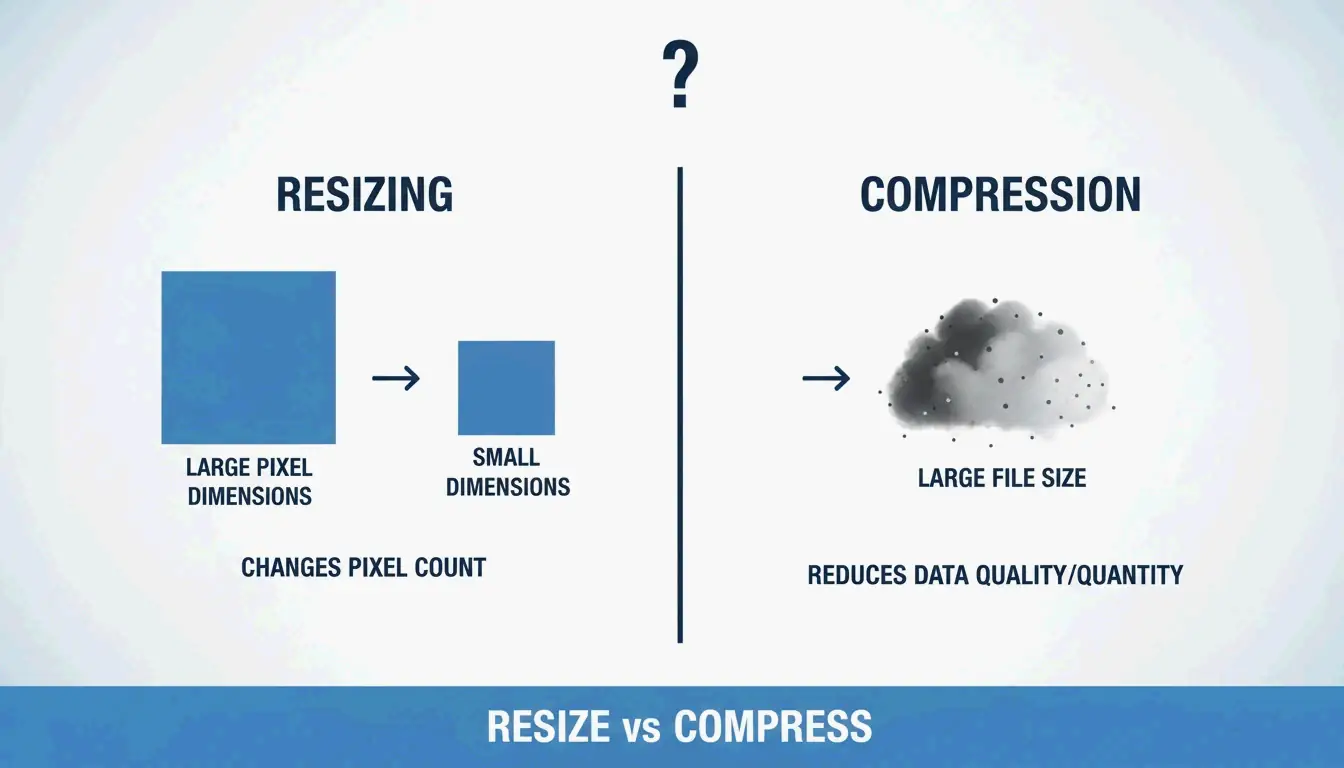
Antes de empezar, es fundamental comprender qué ocurre cuando modificas un archivo. «Redimensionar» cambia las dimensiones reales en píxeles —ancho y alto—. Esto es distinto de «comprimir», que reduce el tamaño del archivo (MB/KB) eliminando datos redundantes sin alterar las dimensiones físicas de la imagen.
Como señala Private Convert, redimensionar una foto de alta resolución de 4000x3000px (aproximadamente 6MB) a 1200px de ancho puede reducir el tamaño del archivo a 300-700KB —ideal para uso web sin comprometer el rendimiento de carga de la página.
Bloquear la proporción de aspecto: la regla de oro
El error más común al redimensionar es ignorar la proporción de aspecto —la relación entre el ancho y el alto—. Forzar una foto panorámica de 16:9 a un cuadrado de 1:1 sin recortarla aplastará o alargará de forma antinatural tu sujeto. La mayoría de las herramientas muestran un pequeño icono de «candado» o «cadena». Mantenlo activo para que el software calcule automáticamente el alto cuando cambies el ancho (o viceversa).
Redimensionado rápido en Windows y macOS (sin necesidad de aplicaciones)
| Plataforma | Método | Pasos |
|---|---|---|
| Windows | Aplicación Fotos | Abrir imagen > menú de tres puntos > «Redimensionar imagen» |
| macOS | Vista previa | Abrir archivo > Herramientas > Ajustar tamaño > marcar «Escalar proporcionalmente» |
Private Convert recomienda seleccionar varias fotos en Finder y abrirlas simultáneamente en Vista previa para aplicar un redimensionado por lotes a todo el grupo.
Más allá del estiramiento: usar la expansión de imágenes con IA para adaptarlas a nuevas dimensiones
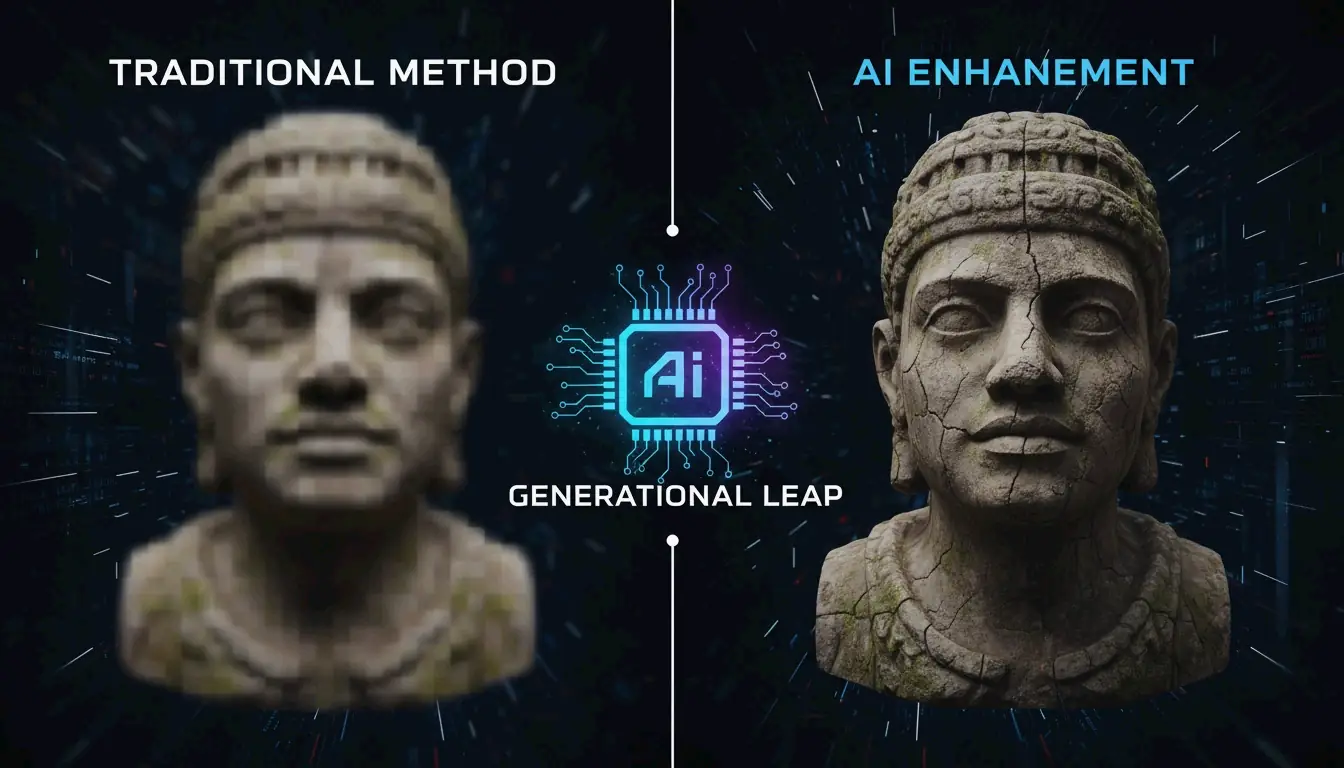
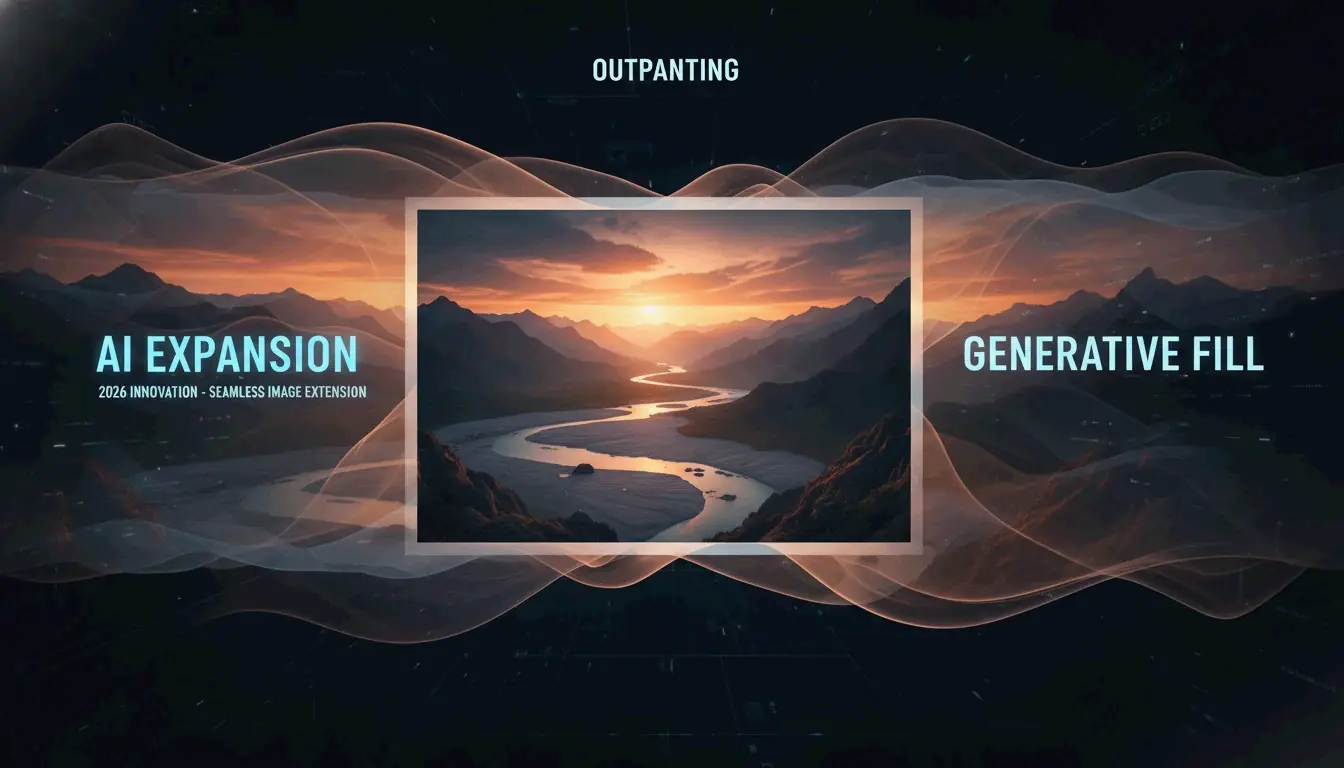
Para 2026, la expansión de imágenes con IA (también llamada Generative Expand o Outpainting) ha resuelto el viejo problema de adaptar imágenes a dimensiones incompatibles. En lugar de elegir entre distorsión y recorte, herramientas como Adobe Express o CapCut usan IA para generar nuevos píxeles en los bordes.
Por ejemplo, si tienes un retrato vertical pero necesitas un banner horizontal para un sitio web, la IA analiza el fondo y extiende la escena de forma natural. El Smart Cropping identifica el punto focal para mantener al sujeto principal centrado e intacto.
¿Qué redimensionador de imágenes en línea elegir para el procesamiento por lotes?
Para gestionar varios archivos, un redimensionador de imágenes en línea dedicado es significativamente más rápido que procesar las imágenes una por una.
| Herramienta | Fortaleza clave | Privacidad | Precio |
|---|---|---|---|
| BIRME | Velocidad, centrado en la privacidad | Procesamiento en el cliente | Gratis |
| CapCut | Filtros, diseños con IA | Basado en la nube | Plan gratuito disponible |
El fundador de BIRME explica: «Comprar Photoshop solo para redimensionar imágenes en lote no parecía la opción más inteligente». BIRME procesa todo en tu navegador, manteniendo los archivos en tu dispositivo.
Cómo redimensionar por lotes de forma gratuita en segundos
Según BIRME, que atiende a más de 50,000 usuarios al mes, el flujo de trabajo óptimo es:
- Arrastra y suelta tu carpeta de imágenes en el sitio.
- Establece el ancho y el alto de destino.
- La regla del 80% : Configura la calidad de imagen al 80% —el punto óptimo donde las imágenes se ven nítidas pero los tamaños de archivo siguen siendo pequeños.
- Descarga todo como un único archivo ZIP.
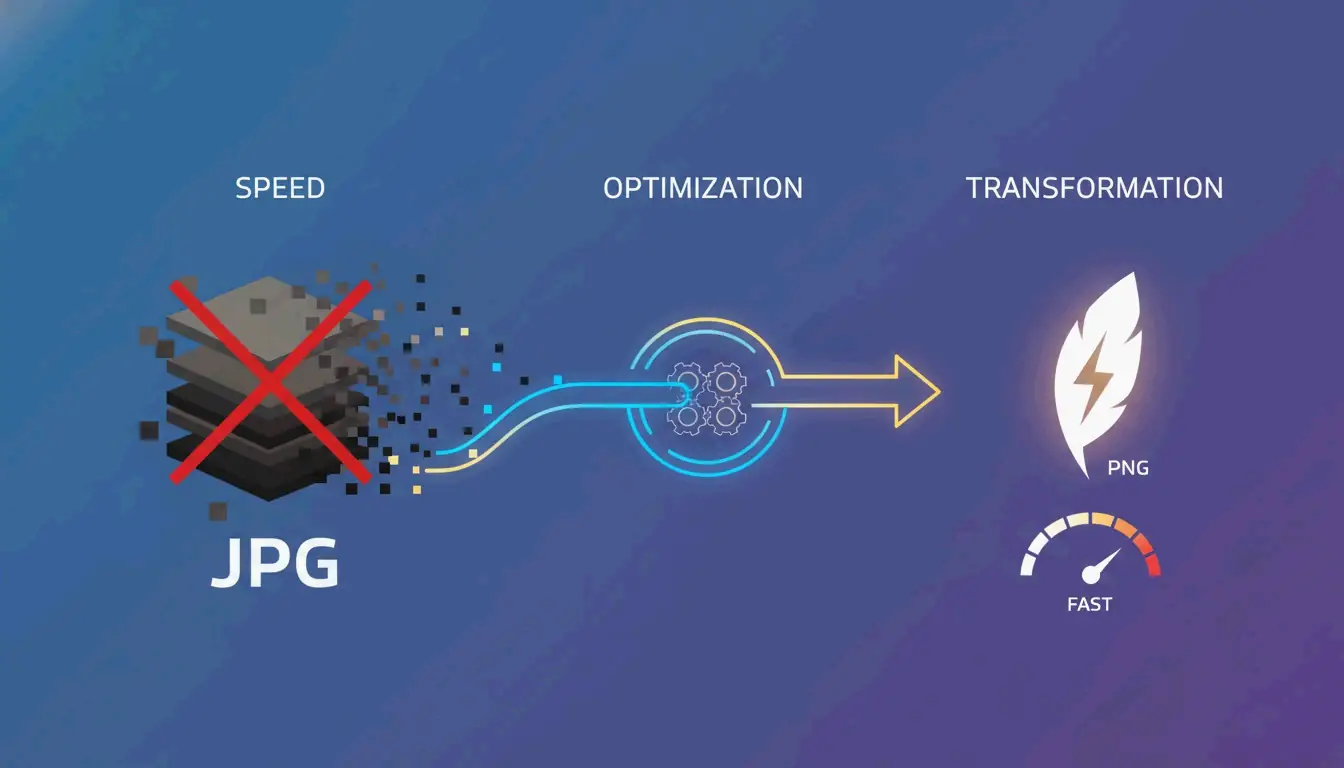
Elegir el formato correcto: JPEG vs. PNG vs. WebP
El formato que elijas tras redimensionar afecta directamente al rendimiento web.
| Formato | Mejor para | Característica clave |
|---|---|---|
| WebP | SEO y rendimiento web | Compresión superior frente a JPEG |
| JPEG/JPG | Fotografía detallada | Tamaño de archivo pequeño, soporte universal |
| PNG | Fondos transparentes, texto nítido | Calidad sin pérdidas, archivos más grandes |
Considera también los ajustes de DPI/PPI. Para pantallas, 72 DPI son suficientes —valores más altos no mejoran la calidad de visualización en los monitores—. Para impresión, Spin Numbers recomienda un mínimo de 300 DPI para mantener la nitidez de impresión.
Rincón del desarrollador: Object-fit y redimensionado por línea de comandos
Para los desarrolladores, el redimensionado ocurre tanto en el código como en el archivo. La propiedad CSS Object-fit controla cómo una imagen rellena su contenedor. MDN Web Docs señala que cover es el ajuste más popular para sitios responsivos —mantiene la proporción de aspecto recortando los bordes para encajar—. Usa contain cuando la imagen completa deba verse sin ningún recorte.
Para flujos de trabajo por línea de comandos en macOS, la herramienta integrada Sips gestiona operaciones por lotes. Para la automatización multiplataforma, ImageMagick es el estándar:
magick mogrify -resize 1200x *.jpg
Este comando redimensiona cada JPEG de la carpeta actual a 1200px de ancho.
Conclusión
Ajustar y redimensionar imágenes requiere equilibrar las proporciones correctas, formatos modernos como WebP y la herramienta adecuada para tu carga de trabajo. En 2026, la IA ha hecho práctico expandir imágenes en lugar de estirarlas, preservando la calidad en diferentes proporciones de aspecto.
Inicio rápido: Identifica las dimensiones requeridas por tu plataforma, usa BIRME para cargas masivas o Adobe Express cuando necesites cambios de proporción de aspecto con IA.
Preguntas frecuentes
¿Cuál es la diferencia entre redimensionar y comprimir una imagen?
Redimensionar cambia las dimensiones en píxeles (ancho y alto). Comprimir reduce el tamaño del archivo (MB o KB) eliminando datos redundantes o bajando el ajuste de calidad. La mayoría de las optimizaciones web requiere ambas: redimensionar a las dimensiones correctas y luego comprimir para una carga rápida.
¿Cómo puedo redimensionar varias imágenes a la vez (redimensionado por lotes) de forma gratuita?
Usa herramientas en línea como BIRME.net o BulkResizePhotos. Sube tu carpeta de imágenes, establece las dimensiones de destino y descarga el conjunto redimensionado como un archivo ZIP. En macOS, la función «Acciones rápidas» de Finder ofrece un redimensionado por lotes básico sin abrir software adicional.
¿Redimensionar una imagen reducirá su calidad o resolución?
Reducir dimensiones (hacer una imagen más pequeña) suele mantener la nitidez, pero disminuye el número total de píxeles. Aumentar dimensiones (hacer una imagen más grande) suele producir desenfoque o pixelado porque el software debe crear nuevos píxeles. Para obtener los mejores resultados, comienza siempre con un original de alta resolución y redimensiona hacia abajo.
Sobre el autor
Indie Hacker & DesarrolladorSoy un indie hacker que construye aplicaciones iOS y web, enfocado en crear productos SaaS practicos. Me especializo en AI SEO, explorando constantemente como las tecnologias inteligentes pueden impulsar el crecimiento sostenible y la eficiencia.
Última revisión 1 de julio de 2026. Este artículo se revisa para garantizar su precisión y se actualiza cuando cambian las herramientas o el comportamiento de la plataforma.
Política editorial
Cómo ImageLean investiga, prueba y actualiza las guías publicadas.
Divulgación de publicidad
Cómo gestionamos la publicidad, los patrocinios y la monetización en el sitio.
Enfoque de privacidad
Por qué nuestras herramientas priorizan la privacidad y cómo funciona el procesamiento basado en el navegador.