Redimensionador de píxeles de fotos online gratis: cambia el tamaño sin perder calidad (2026)
Tabla de contenidos
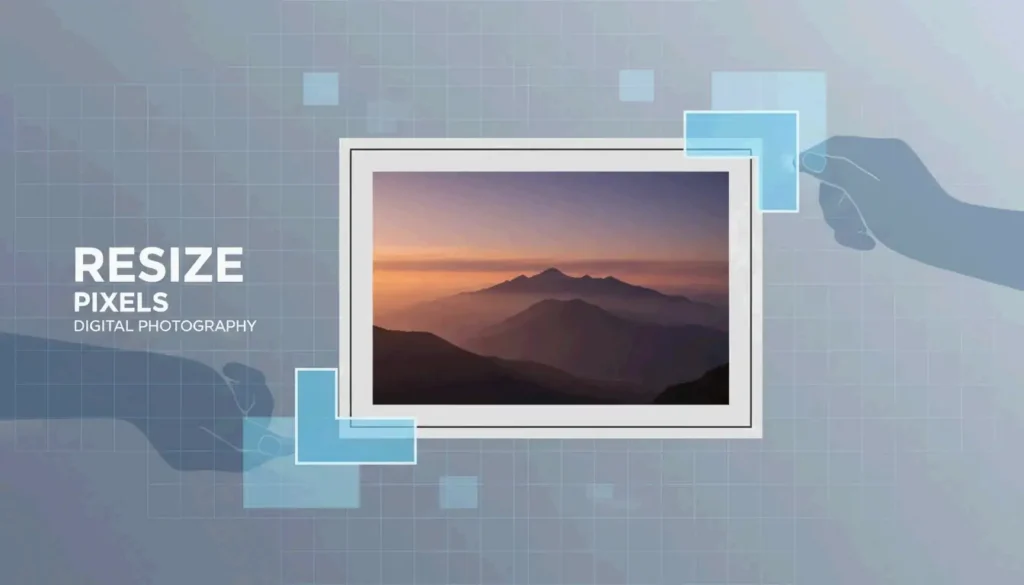
Sube, define las dimensiones, bloquea la relación de aspecto y descarga. Un redimensionador de píxeles de fotos basado en navegador como BIRME o WebToolTrix completa este proceso en milisegundos usando procesamiento del lado del cliente — tus fotos nunca salen de tu dispositivo.
Flujo de trabajo de 4 pasos: Subir → Ajustar → Bloquear → Descargar
- Subir (Upload) — Arrastra y suelta los archivos en el redimensionador.
- Ajustar dimensiones (Set dimensions) — Introduce el ancho/alto objetivo (por ejemplo, 1920×1080).
- Bloquear relación de aspecto (Lock aspect ratio) — Garantiza un escalado proporcional, sin distorsión.
- Descargar (Download) — Exporta como JPG, PNG o WebP.
Como señala FastTool: “Una imagen mostrada a 400px de ancho pero entregada a 2000px desperdicia el 96% de los píxeles descargados.” Redimensionar a las dimensiones reales de visualización elimina este desperdicio.
Bloqueo de relación de aspecto: el ajuste crítico
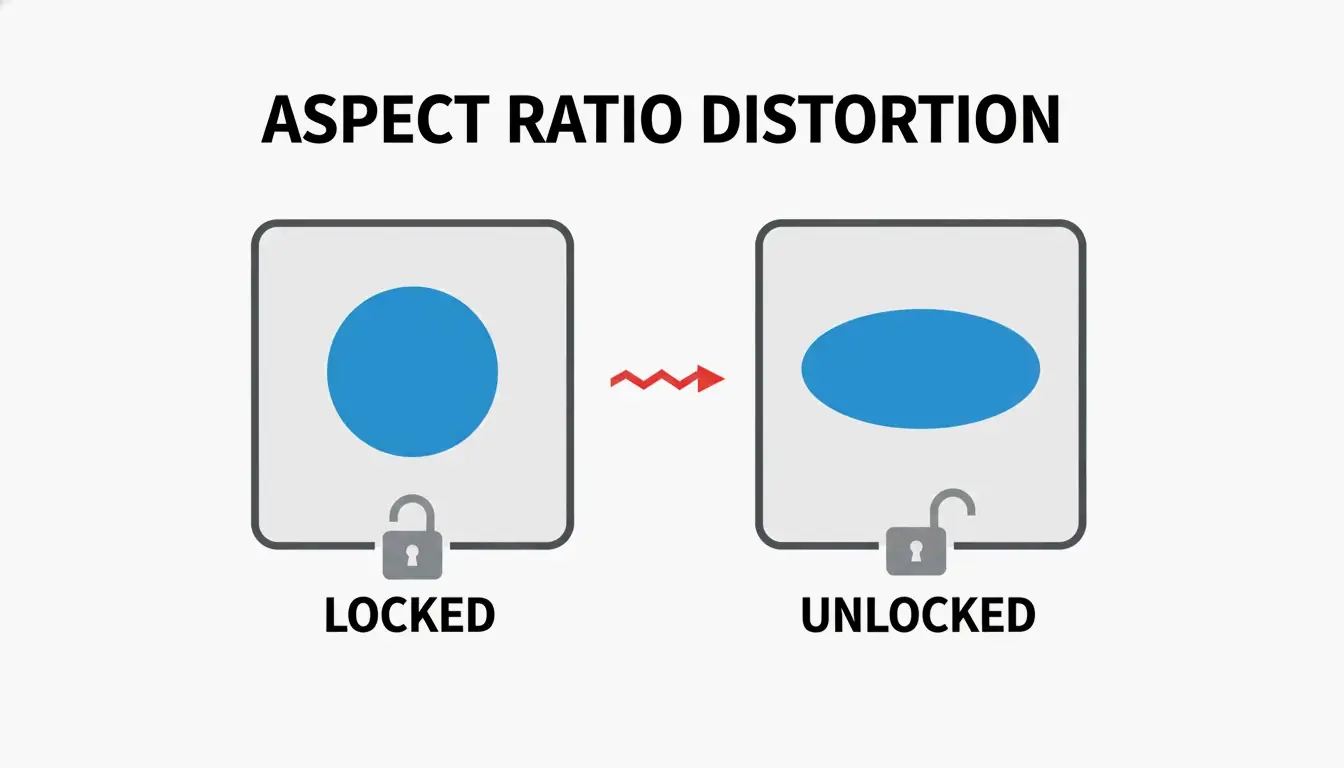
Cuando cambias el ancho de 1920px a 800px con la relación de aspecto bloqueada, la altura se ajusta automáticamente a 450px. Desbloquear el ícono de cadena provoca estiramiento y distorsión.
Privacidad del lado del cliente
Los redimensionadores modernos usan la API HTML5 Canvas para el procesamiento dentro del navegador. Como confirma FreeConverto, esto significa que las imágenes sensibles (fotos de documentos, retratos personales) nunca salen de tu dispositivo — riesgo de datos del lado del servidor cero.
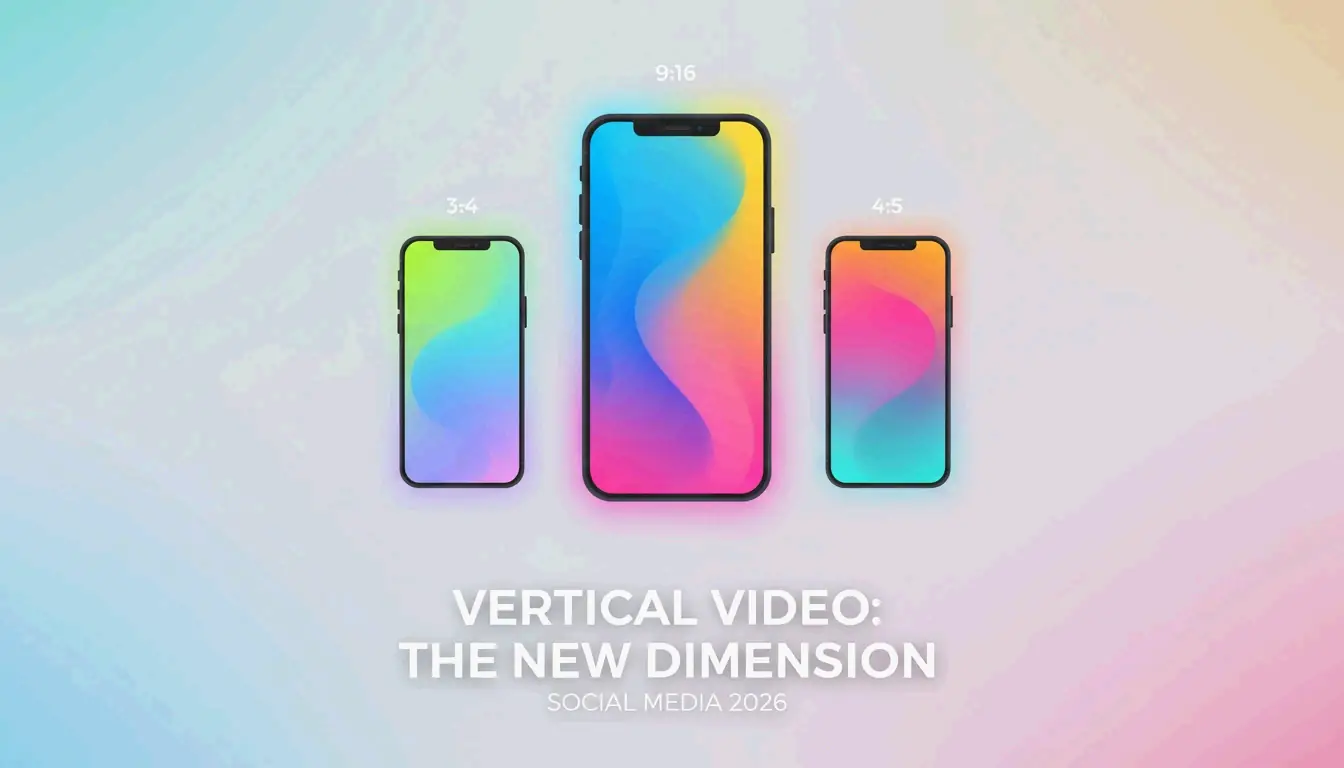
Presets de dimensiones para redes sociales 2026
| Plataforma | Formato | Dimensiones (px) | Relación de aspecto |
|---|---|---|---|
| Publicación cuadrada | 1080 × 1080 | 1:1 | |
| Story / Reels | 1080 × 1920 | 9:16 | |
| TikTok | Portada de video | 1080 × 1920 | 9:16 |
| YouTube | Miniatura | 1280 × 720 | 16:9 |
| Publicación compartida | 1200 × 630 | 1.91:1 | |
| Banner de perfil | 1584 × 396 | 4:1 |
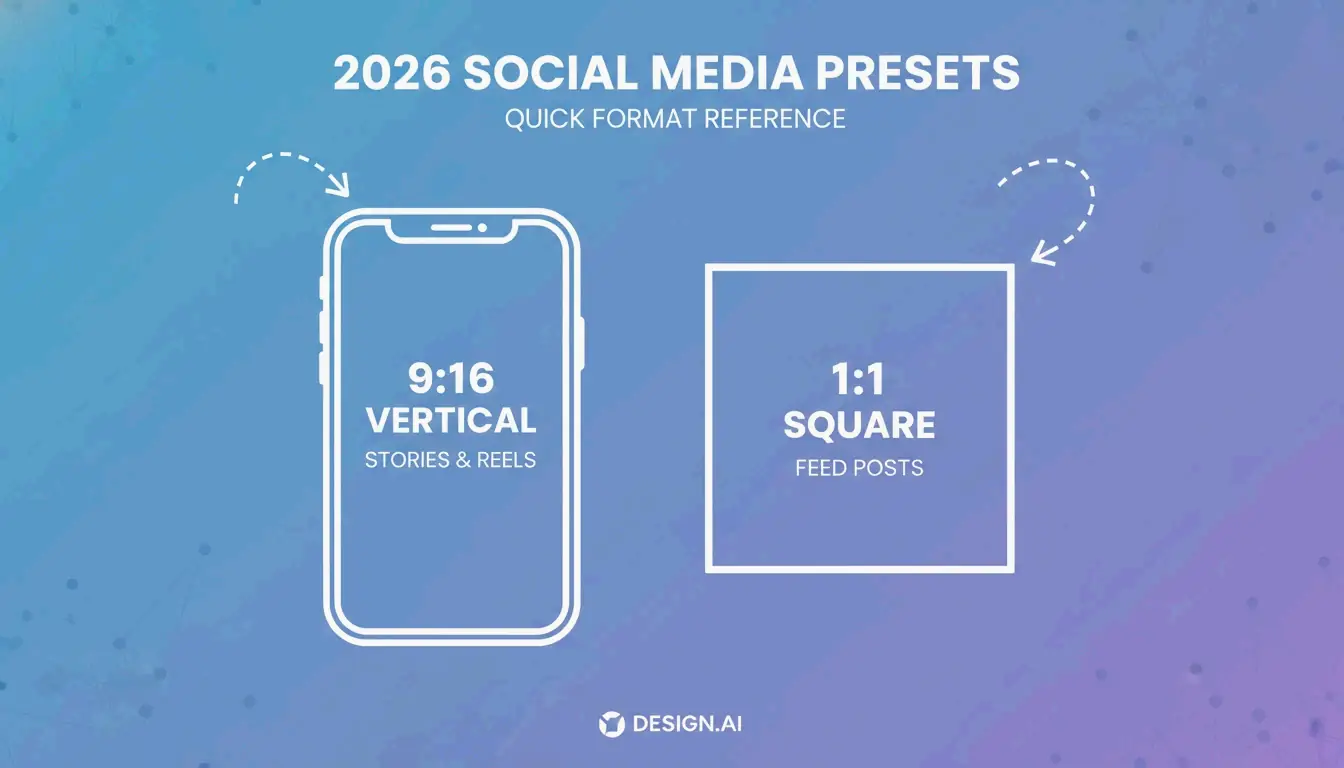
Usar las dimensiones nativas de cada plataforma evita el recorte automático y los artefactos de compresión.
Selección de formato
| Formato | Ideal para | Tamaño frente a JPEG |
|---|---|---|
| WebP | Rendimiento web, transparencia | 25-35% más pequeño |
| PNG | Logos, gráficos de texto (sin pérdidas) | Más grande, pero perfectos a nivel de píxel |
| JPEG | Compatibilidad universal | Línea base |
| AVIF | Compresión máxima | Hasta 50% más pequeño |
Redimensionado por lotes / masivo
BIRME (50,000+ usuarios mensuales) aplica un mismo conjunto de dimensiones a una carpeta completa y luego agrupa los resultados en una sola descarga ZIP.
Reducción frente a Ampliación
| Dirección | Método | Resultado |
|---|---|---|
| Reducción (Downscaling) (grande → pequeño) | Eliminación de datos | Salida nítida y limpia |
| Ampliación (Upscaling) (pequeño → grande) | Interpolación (Lanczos, Bicubic) | A menudo borrosa o pixelada |
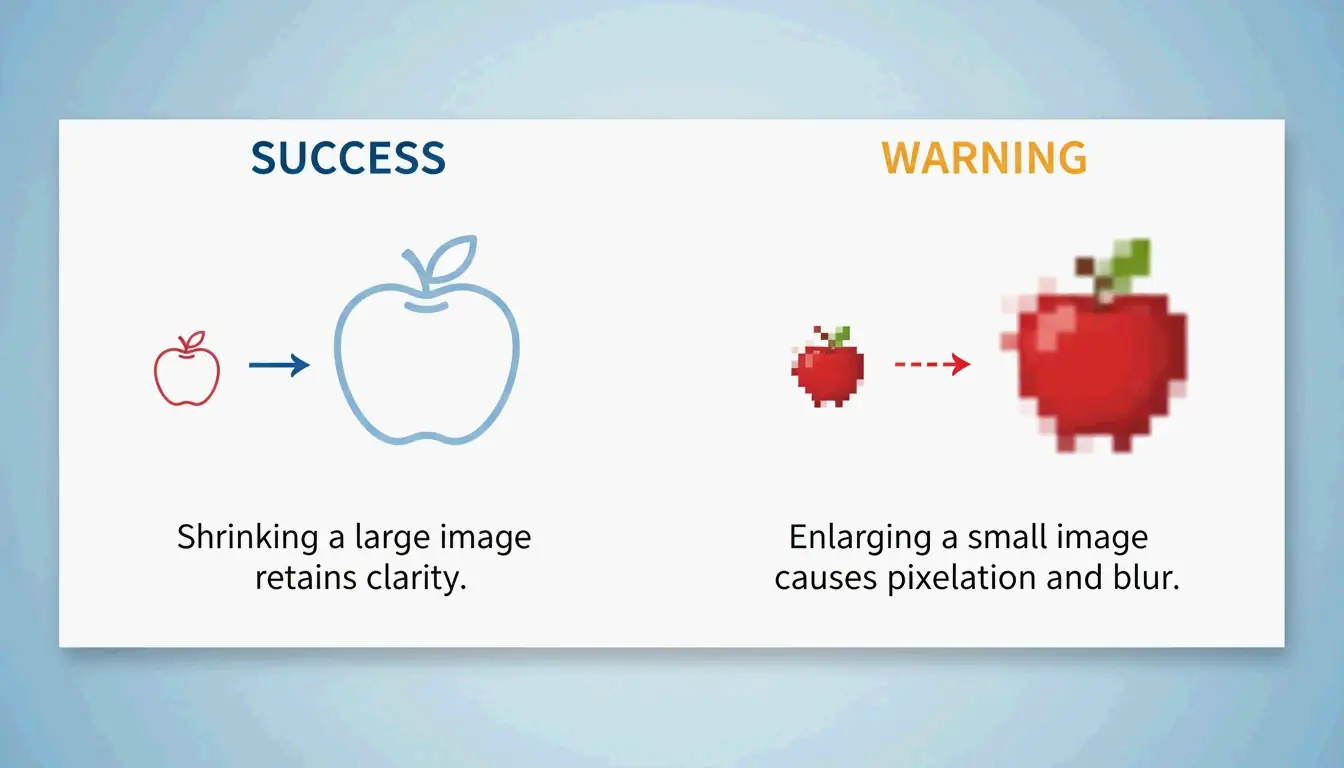
Para ampliaciones, usa un amplificador de IA dedicado — los redimensionadores estándar no están diseñados para el aumento de tamaño.
Modo objetivo KB y DPI de impresión
Límites de KB en portales gubernamentales
Muchos portales exigen imágenes inferiores a 20KB o 50KB. Herramientas como WebToolTrix ajustan dimensiones y compresión de forma iterativa hasta alcanzar el objetivo exacto.
DPI de impresión
| Caso de uso | DPI | Dimensiones de píxel A4 |
|---|---|---|
| Pantalla/Web | 72-96 DPI | N/A |
| Impresión profesional | 300 DPI | 2480 × 3508 px |
Los redimensionadores modernos también admiten decodificación HEIC/HEIF — sube fotos de iPhone directamente y conviértelas para la web.
Conclusión
Redimensiona fotos por píxeles usando el flujo de trabajo Subir → Ajustar → Bloquear → Descargar. Bloquea la relación de aspecto para evitar la distorsión. Usa los presets de redes sociales para obtener dimensiones nativas de la plataforma. Para trabajos masivos, usa BIRME con descarga por lotes ZIP. Para subidas con límite de KB, usa herramientas con modo objetivo. Exporta como WebP para la web, PNG para logos y JPEG para compatibilidad universal.
Preguntas frecuentes
¿Cuál es la diferencia entre redimensionar y recortar?
Redimensionar cambia las dimensiones de píxel generales conservando la imagen completa. Recortar elimina partes de la imagen para cambiar el encuadre o la relación de aspecto. Redimensionar una imagen de 4000px a 1200px mantiene todo el contenido, pero a menor resolución.
¿Puedo ampliar una foto pequeña sin perder calidad?
Los redimensionadores estándar usan interpolación (Lanczos, Bicubic), lo que produce resultados borrosos al ampliar. Para una ampliación de calidad, usa amplificadores basados en IA que reconstruyen el detalle mediante modelos de aprendizaje automático en lugar de interpolación matemática.
¿Cómo redimensiono una foto a un tamaño de archivo específico (por ejemplo, menos de 20KB)?
Usa un redimensionador con modo objetivo KB/MB. La herramienta ajusta iterativamente las dimensiones y la calidad de compresión hasta que la salida cumple tu requisito de tamaño exacto. Esto es esencial para portales gubernamentales y solicitudes de empleo con límites estrictos de subida.
Sobre el autor
Indie Hacker & DesarrolladorSoy un indie hacker que construye aplicaciones iOS y web, enfocado en crear productos SaaS practicos. Me especializo en AI SEO, explorando constantemente como las tecnologias inteligentes pueden impulsar el crecimiento sostenible y la eficiencia.
Última revisión 30 de junio de 2026. Este artículo se revisa para garantizar su precisión y se actualiza cuando cambian las herramientas o el comportamiento de la plataforma.
Política editorial
Cómo ImageLean investiga, prueba y actualiza las guías publicadas.
Divulgación de publicidad
Cómo gestionamos la publicidad, los patrocinios y la monetización en el sitio.
Enfoque de privacidad
Por qué nuestras herramientas priorizan la privacidad y cómo funciona el procesamiento basado en el navegador.