كيفية ضبط صورك وتغيير حجمها لأي منصة (دليل 2026)
جدول المحتويات
لـضبط صورك وتغيير حجمها بفعالية في 2026، استخدم أدوات مجانية تعمل في المتصفح مثل CapCut أو BIRME للحصول على نتائج فورية. للتعديلات السريعة دون اتصال، التطبيقات المدمجة مثل معاينة Mac (Tools > Adjust Size) أو Windows Photos تعمل بشكل جيد. احرص دائمًا على قفل نسبة العرض إلى الارتفاع لمنع التمدد، وصدّر بصيغة WebP أو JPG للحفاظ على أداء سريع للموقع.
كيفية ضبط صورك وتغيير حجمها: إطار عمل خطوة بخطوة
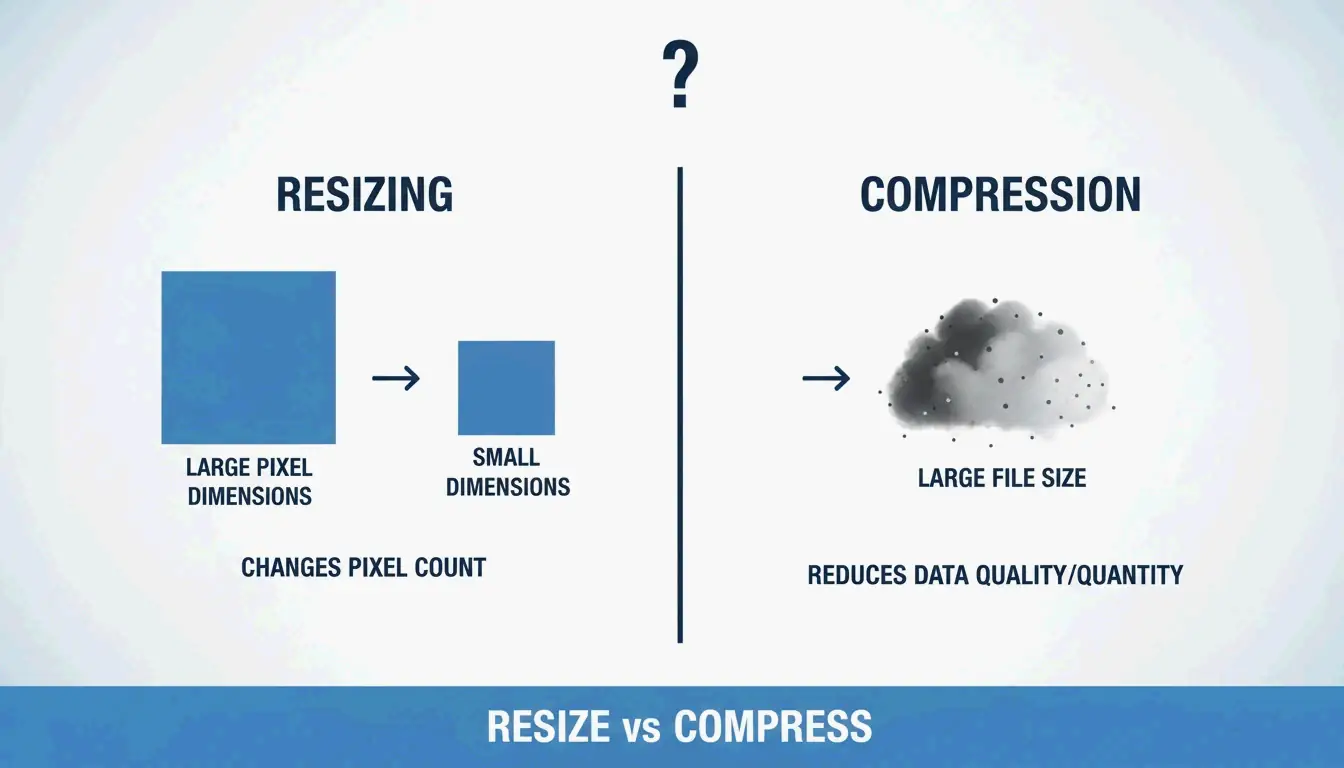
فهم ما يحدث عند تعديل ملف أمر ضروري قبل البدء. إن «تغيير الحجم» يغير أبعاد البكسل الفعلية — العرض والارتفاع. وهذا يختلف عن «الضغط»، الذي يقلل حجم الملف (MB/KB) عن طريق إزالة البيانات الزائدة دون تغيير الأبعاد المادية للصورة.
كما يشير Private Convert، فإن تغيير حجم صورة عالية الدقة بدقة 4000x3000px (حوالي 6MB) إلى عرض 1200px يمكن أن يقلل حجم الملف إلى 300-700KB — مثالي للاستخدام على الويب دون التأثير على أداء تحميل الصفحة.
قفل نسبة العرض إلى الارتفاع: القاعدة الذهبية
الخطأ الأكثر شيوعًا عند تغيير الحجم هو تجاهل نسبة العرض إلى الارتفاع — العلاقة بين العرض والارتفاع. إجبار صورة عريضة بنسبة 16:9 داخل مربع 1:1 دون قص سيؤدي إلى سحق أو إطالة غير طبيعية للعنصر الرئيسي. تعرض معظم الأدوات أيقونة «قفل» أو «سلسلة» صغيرة. أبقِها مفعّلة حتى يقوم البرنامج تلقائيًا بحساب الارتفاع عند تغيير العرض (أو العكس).
تغيير الحجم السريع على Windows و macOS (بدون الحاجة إلى تطبيق)
| المنصة | الطريقة | الخطوات |
|---|---|---|
| Windows | تطبيق Photos | افتح الصورة > قائمة النقاط الثلاث > «Resize image» |
| macOS | Preview | افتح الملف > Tools > Adjust Size > حدد «Scale proportionally» |
يوصي Private Convert بتحديد صور متعددة في Finder وفتحها في آن واحد في Preview لتطبيق تغيير الحجم الدفعي على المجموعة بأكملها.
ما هو أبعد من التمدد: استخدام AI Image Expansion لملاءمة الأبعاد الجديدة
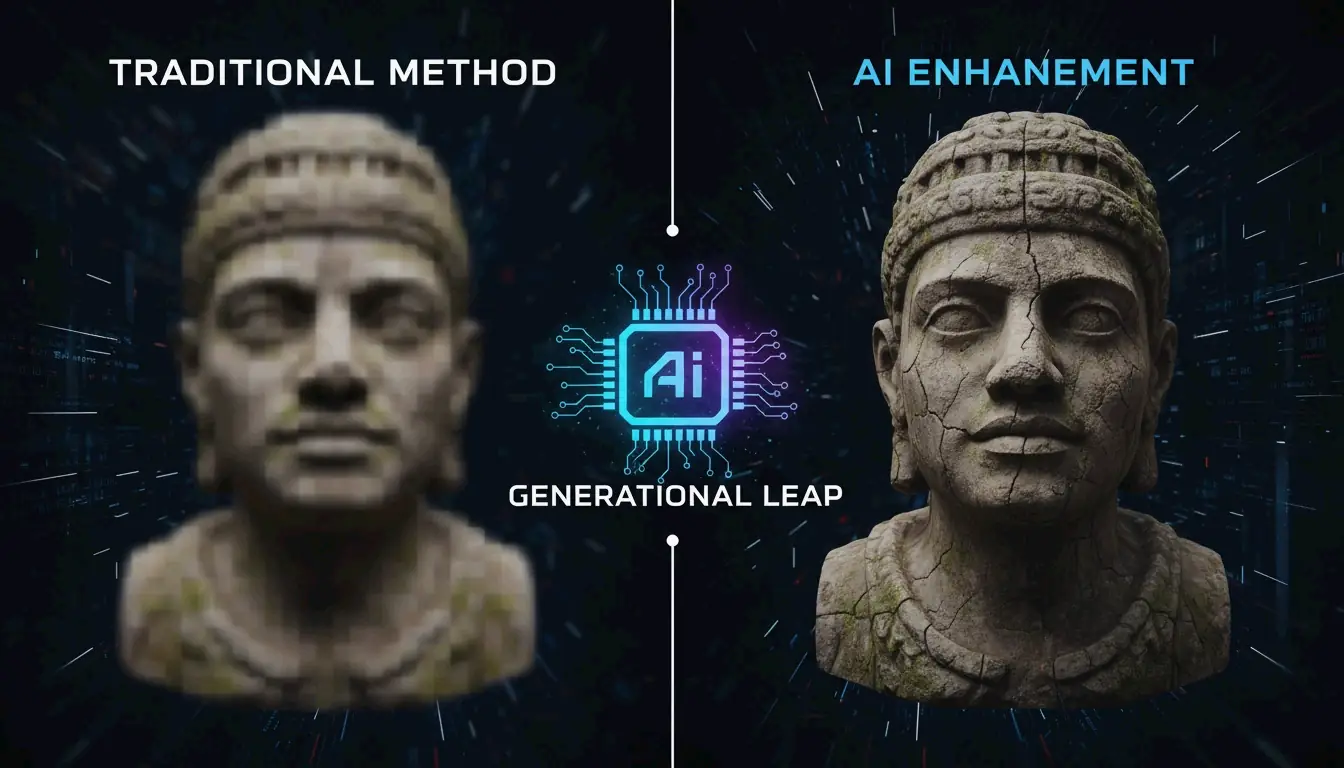
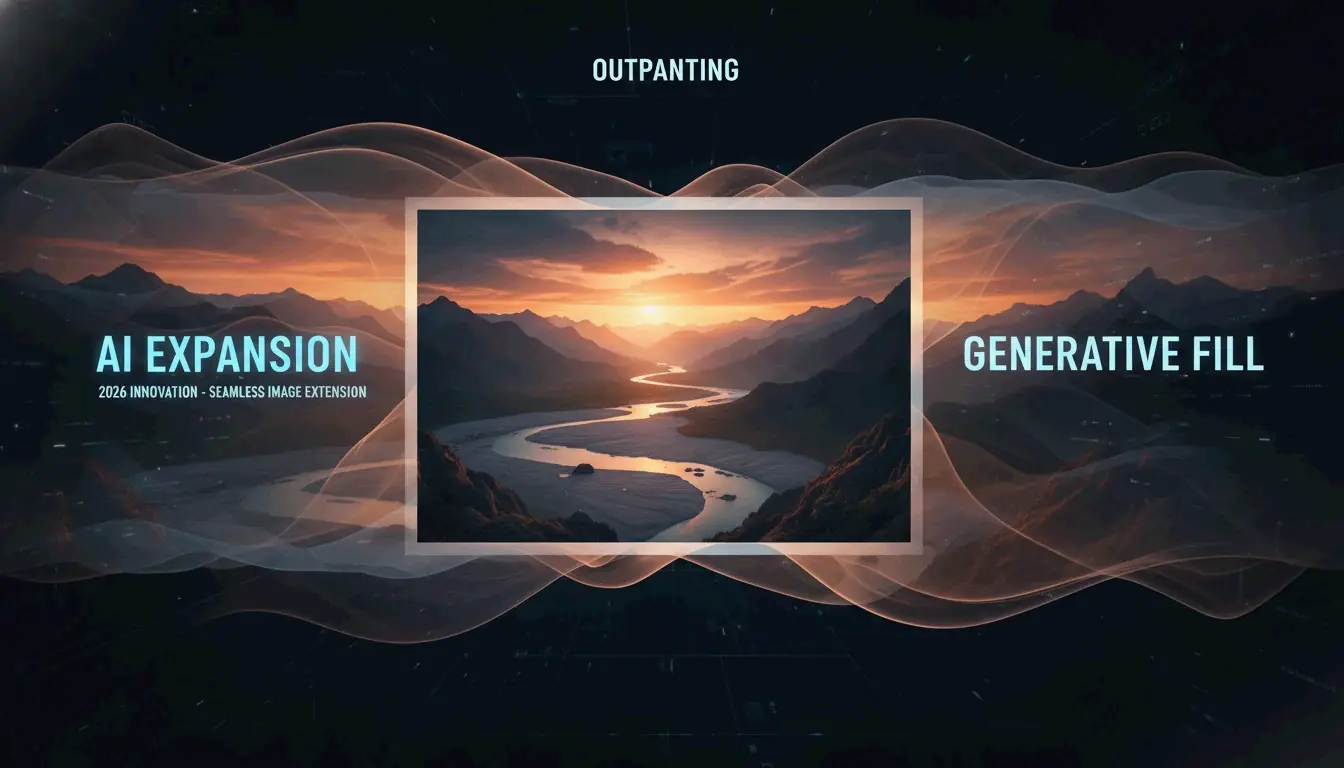
بحلول عام 2026، حل AI Image Expansion (الذي يُسمى أيضًا Generative Expand أو Outpainting) مشكلة طويلة الأمد تتمثل في ملاءمة الصور لأبعاد غير متطابقة. وبدلًا من الاختيار بين التشويه والقص، تستخدم أدوات مثل Adobe Express أو CapCut الذكاء الاصطناعي لتوليد بكسلات جديدة عند الحواف.
على سبيل المثال، إذا كان لديك صورة شخصية عمودية لكنك تحتاج إلى لافتة موقع أفقية، فإن الذكاء الاصطناعي يحلل الخلفية ويمدد المشهد بشكل طبيعي. يحدد Smart Cropping نقطة التركيز لإبقاء العنصر الرئيسي في المنتصف وسليمًا.
أي أداة تغيير حجم صور عبر الإنترنت يجب أن تختار للمعالجة الدفعية؟
للتعامل مع ملفات متعددة، فإن أداة تغيير حجم الصور عبر الإنترنت المخصصة أسرع بكثير من معالجة الصور بشكل فردي.
| الأداة | نقطة القوة الرئيسية | الخصوصية | التسعير |
|---|---|---|---|
| BIRME | السرعة، التركيز على الخصوصية | المعالجة من جانب العميل | مجاني |
| CapCut | المرشحات، تخطيطات AI | قائم على السحابة | يتوفر مستوى مجاني |
يوضح مؤسس BIRME: «شراء Photoshop فقط لتغيير حجم الصور بشكل جماعي لم يبدو الخيار الأذكى». تعالج BIRME كل شيء في متصفحك، مما يبقي الملفات على جهازك.
كيفية تغيير الحجم دفعات مجانًا في ثوانٍ
وفقًا لـ BIRME، التي تخدم أكثر من 50,000 مستخدم شهريًا، فإن سير العمل الأمثل هو:
- اسحب وأفلت مجلد صورك إلى الموقع.
- اضبط العرض والارتفاع المستهدفين.
- قاعدة 80% : اضبط جودة الصورة على 80% — هذه هي النقطة المثالية التي تبدو فيها الصور حادة لكن أحجام الملفات تبقى صغيرة.
- نزّل كل شيء كملف ZIP واحد.
اختيار الصيغة الصحيحة: JPEG مقابل PNG مقابل WebP
الصيغة التي تختارها بعد تغيير الحجم تؤثر بشكل مباشر على أداء الويب.
| الصيغة | الأنسب لـ | السمة الرئيسية |
|---|---|---|
| WebP | تحسين محركات البحث وأداء الويب | ضغط متفوق مقابل JPEG |
| JPEG/JPG | التصوير التفصيلي | حجم ملف صغير، دعم شامل |
| PNG | الخلفيات الشفافة، النصوص الحادة | جودة بدون فقدان، ملفات أكبر |
ضع في اعتبارك أيضًا إعدادات DPI/PPI. بالنسبة للشاشات، فإن 72 DPI كافٍ — القيم الأعلى لا تحسّن جودة العرض على الشاشات. بالنسبة للطباعة، يوصي Spin Numbers بحد أدنى 300 DPI للحفاظ على وضوح الطباعة.
ركن المطور: Object-fit وتغيير الحجم من سطر الأوامر
بالنسبة للمطورين، يحدث تغيير الحجم في الكود كما يحدث في الملف. تتحكم خاصية Object-fit في CSS في كيفية ملء الصورة لحاويتها. يشير MDN Web Docs إلى أن cover هو الإعداد الأكثر شيوعًا للمواقع المتجاوبة — فهو يحافظ على نسبة العرض إلى الارتفاع عن طريق قص الحواف لتناسب الحاوية. استخدم contain عندما يجب أن تكون الصورة بأكملها مرئية بدون أي قص.
بالنسبة لتدفقات عمل سطر الأوامر على macOS، تتعامل أداة Sips المدمجة مع العمليات الدفعية. بالنسبة للأتمتة عبر الأنظمة الأساسية، فإن ImageMagick هو المعيار:
magick mogrify -resize 1200x *.jpg
هذا الأمر يغيّر حجم كل ملف JPEG في المجلد الحالي إلى عرض 1200px.
الخلاصة
يتطلب ضبط الصور وتغيير حجمها تحقيق توازن بين النسب الصحيحة، والصيغ الحديثة مثل WebP، والأداة المناسبة لعبء العمل لديك. في عام 2026، جعل الذكاء الاصطناعي من العملي توسيع الصور بدلًا من تمديدها، مما يحافظ على الجودة عبر نسب العرض إلى الارتفاع المختلفة.
بداية سريعة: حدد الأبعاد المطلوبة لمنصتك، استخدم BIRME للتحميلات الجماعية، أو Adobe Express عند الحاجة إلى تغييرات نسبة العرض إلى الارتفاع المدعومة بالـ AI.
الأسئلة الشائعة
ما الفرق بين تغيير حجم الصورة وضغطها؟
تغيير الحجم يغير أبعاد البكسل (العرض والارتفاع). أما الضغط فيقلل حجم الملف (MB أو KB) عن طريق إزالة البيانات الزائدة أو خفض إعداد الجودة. تتطلب معظم عمليات تحسين الويب كليهما: غيّر الحجم إلى الأبعاد الصحيحة، ثم اضغط لتحقيق تحميل سريع.
كيف يمكنني تغيير حجم صور متعددة في وقت واحد (تغيير الحجم دفعات) مجانًا؟
استخدم أدوات عبر الإنترنت مثل BIRME.net أو BulkResizePhotos. ارفع مجلد صورك، اضبط الأبعاد المستهدفة، ونزّل المجموعة التي تم تغيير حجمها كملف ZIP. على macOS، توفر ميزة «Quick Actions» في Finder تغيير حجم دفعي أساسي دون فتح برامج إضافية.
هل سيؤدي تغيير حجم الصورة إلى تقليل جودتها أو دقتها؟
التقليل (جعل الصورة أصغر) عادةً ما يحافظ على الحدة لكنه يقلل إجمالي عدد البكسلات. التكبير (جعل الصورة أكبر) عادةً ما ينتج ضبابية أو تنقيط لأن البرنامج يجب أن ينشئ بكسلات جديدة. للحصول على أفضل النتائج، ابدأ دائمًا بأصل عالي الدقة وغيّر الحجم للأسفل.
عن المؤلف
مطور مستقلأنا مطور مستقل أقوم ببناء تطبيقات iOS وتطبيقات الويب، مع التركيز على إنشاء منتجات SaaS عملية. أتخصص في AI SEO، وأستكشف باستمرار كيف يمكن للتقنيات الذكية أن تدفع النمو المستدام والكفاءة.
آخر مراجعة 1 يوليو 2026. تتم مراجعة هذه المقالة للدقة وتحديثها عند تغير الأدوات أو سلوك المنصة.